Stripe und PayPal verbinden
Deine eigenen Konten hinterlegen, damit das Geld direkt bei dir landet: welche Schlüssel Rabbit Checkout braucht, wo du sie findest und wie der Sandbox-Schalter wirkt.
Rabbit Checkout wickelt Zahlungen über deine eigenen Konten ab. Du bist der Vertragspartner deiner Kunden, das Geld geht direkt an dich, und auf der Abrechnung deines Zahlungsanbieters steht dein Name.
Du findest die Verwaltung unter Einstellungen → Zahlungsanbieter.
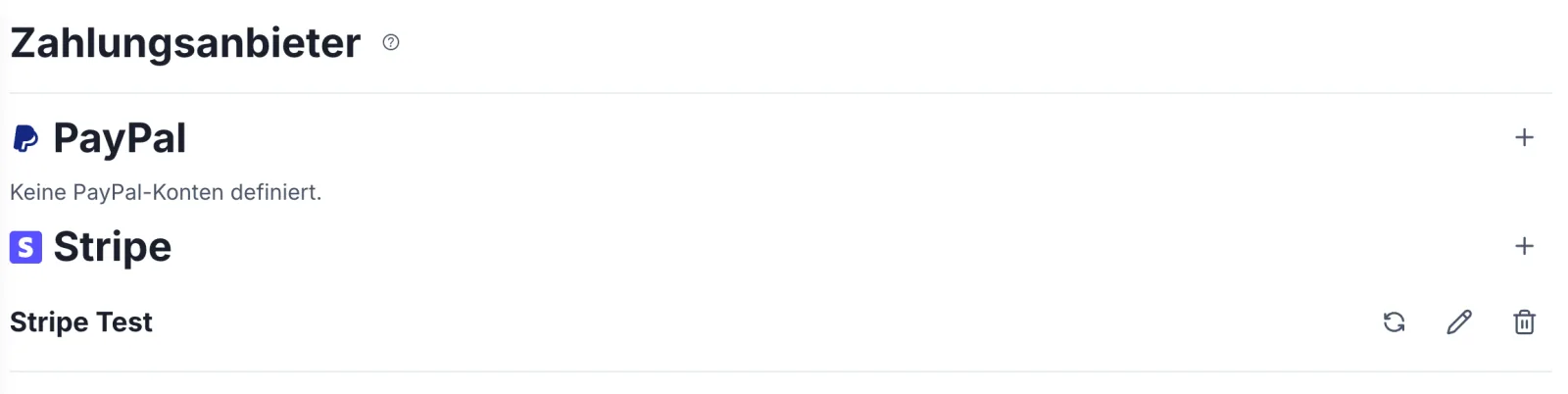
Was die Seite dir sagt#
Jeder Anbieter hat einen eigenen Abschnitt mit den Zahlungsarten, die über ihn laufen. Ein verbundenes Konto trägt zwei Kennzeichen, die im Alltag zählen:
| Kennzeichen | Bedeutung |
|---|---|
| Testmodus | Das Konto arbeitet mit Testschlüsseln, es fließt kein echtes Geld. |
| Abonnements | Dieses Konto kann wiederkehrend abbuchen. |
| 1-Klick | Dieses Konto kann eine gespeicherte Zahlungsmethode später erneut belasten — die Voraussetzung für Upsells nach dem Kauf und für Ratenzahlungen. |
Rechts steht In Stripe aktiviert: Diese Spalte fragt dein Stripe-Konto, welche Zahlungsarten dort tatsächlich freigeschaltet sind. Ein Strich statt eines Hakens heißt, dass die Methode in deinem Stripe-Konto aus ist — nicht, dass Rabbit Checkout sie nicht kann. Das ist die Antwort auf die häufigste Rückfrage: „Warum sieht mein Käufer kein Klarna?“
Verbindest du mehrere Stripe-Konten, wird diese Spalte je Konto ausgelesen, nicht ein Panel pro Konto untereinander.
Stripe verbinden#
- Einstellungen → Zahlungsanbieter → Stripe verbinden.
- Kontoname vergeben, nur zur Unterscheidung, falls du mehrere Konten hinterlegst.
- Publishable Key und Secret Key aus deinem Stripe-Konto eintragen. In Stripe findest du beide unter Entwickler → API-Schlüssel.
- Speichern.
Beim Speichern richtet Rabbit Checkout den passenden Webhook-Endpunkt in deinem Stripe-Konto selbst ein. Du musst in Stripe nichts weiter konfigurieren.
Für SEPA-Lastschrift gibt es zusätzlich zwei Dinge, die nur damit zusammenhängen: die verzögerte Bestätigung und der Einzug bei bestehenden Kunden → SEPA-Lastschrift.
PayPal verbinden#
- Einstellungen → Zahlungsanbieter → PayPal verbinden.
- Kontoname vergeben.
- Client Id und Secret aus deinem PayPal-Entwicklerkonto eintragen (PayPal Developer Dashboard → Apps & Credentials → deine App).
- Speichern.
Für PayPal brauchst du ein PayPal-Business-Konto.
PayPal für Upsells und Abos vorbereiten#
Einmalige PayPal-Zahlungen funktionieren sofort, sobald Client Id und Secret hinterlegt sind. Sobald du aber eine gespeicherte PayPal-Zahlung später belasten willst, brauchst du zwei zusätzliche Freigaben:
| Was | Wo | Wer macht es |
|---|---|---|
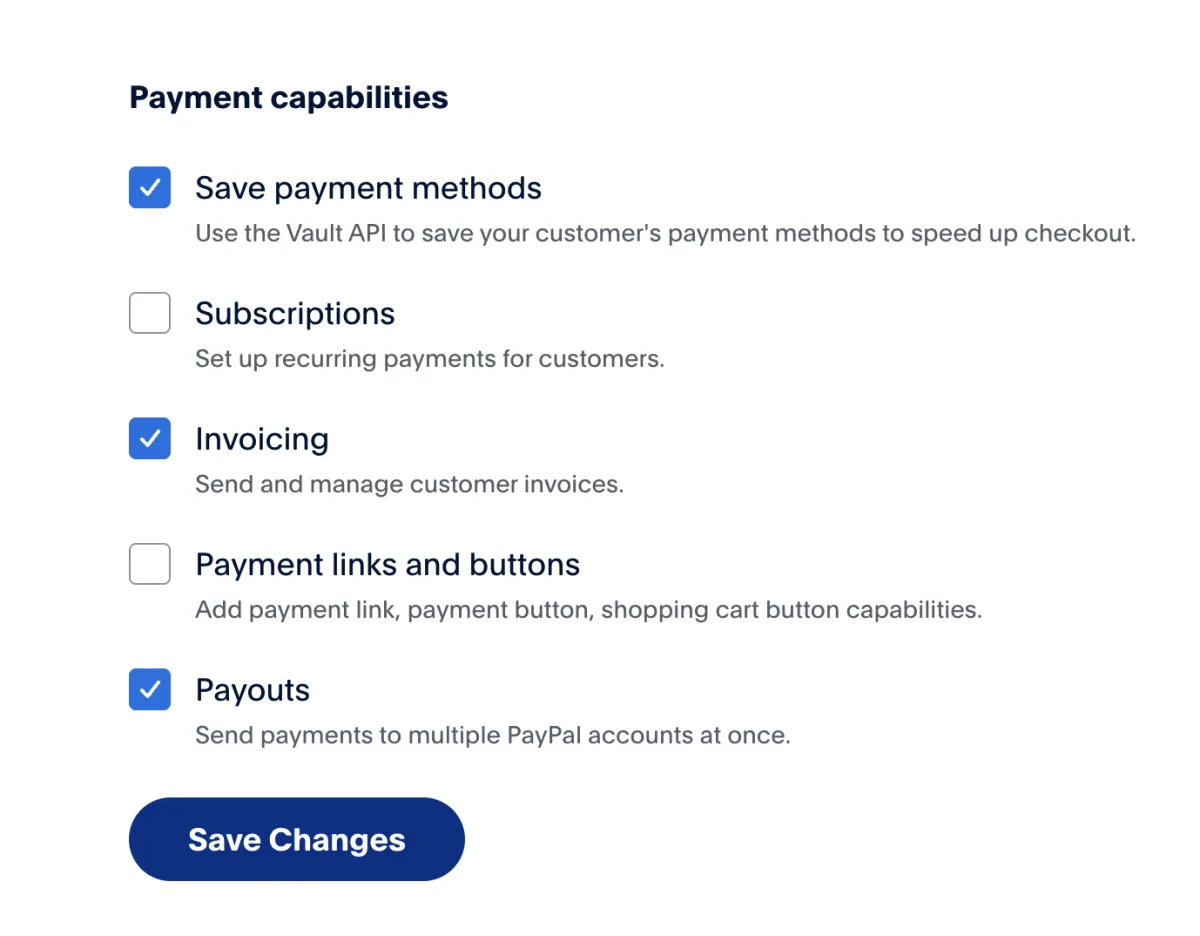
| „Save payment methods“ (Vault API) | An deiner PayPal-App | Du selbst, ein Häkchen |
| Reference Transactions | An deinem PayPal-Konto | PayPal, auf Anfrage |
Beide sind nötig, und sie hängen nicht voneinander ab. Betroffen sind 1-Klick-Upsells und Downsells, Abos über das interne Abrechnungssystem, automatische Verlängerungen und das Speichern einer PayPal-Zahlung für später.
Häkchen „Save payment methods“ setzen#
Dieses Häkchen ist bei neu erstellten PayPal-Apps standardmäßig nicht gesetzt — es wird deshalb leicht übersehen.
- Auf
developer.paypal.commit dem PayPal-Geschäftskonto anmelden. - Apps & Credentials öffnen und oben auf Live wechseln.
- Die App öffnen, deren Client Id du in Rabbit Checkout hinterlegt hast.
- Zum Abschnitt Payment capabilities scrollen.
- Save payment methods ankreuzen und Save Changes klicken.
Reference Transactions freischalten lassen#
Das ist keine Einstellung, die du selbst umschalten kannst. Oft ist es bereits aktiv, wenn du zuvor PayPal-Abos genutzt hast. Andernfalls wendest du dich an den PayPal-Support und bittest um die Freischaltung von Reference Transactions (Merchant-Initiated Billing Agreements) für die PayPal-Checkout-REST-API. Die Prüfung dauert einige Stunden bis wenige Werktage.
In Rabbit Checkout siehst du den Status unter Einstellungen → Zahlungsanbieter als Kennzeichen neben dem PayPal-Konto; über das Aktualisieren-Symbol wird er neu geprüft.
Anbieter dem Checkout-Flow zuordnen#
Ein hinterlegter Anbieter wird noch nirgends angeboten. Die Zuordnung passiert pro Angebot:
Shop → Checkout Flows → Flow bearbeiten → Stripe Konto und PayPal Konto auswählen → speichern.
Ordnest du beide zu, kann der Kunde wählen. Ordnest du keinen zu, sieht ein Live-Kunde keine Bezahlmöglichkeit.
Der Test-Zahlungsanbieter#
Solange ein Flow auf Test steht, werden deine echten Anbieter ausgeblendet und nur der eingebaute Test-Zahlungsanbieter angezeigt. Der ist in jedem Shop von Anfang an vorhanden, lässt sich nicht bearbeiten und taucht in der Liste deiner Anbieter deshalb nicht auf.
Damit kannst du einen kompletten Kauf durchspielen, bevor du überhaupt ein Stripe- oder PayPal-Konto hinterlegt hast → Testkauf machen.
Der Sandbox-Schalter#
Beim Anlegen eines eigenen Anbieters kannst du Sandbox aktivieren und dort die Testzugangsdaten deines Kontos hinterlegen, typischerweise für ein PayPal-Sandbox-Konto, weil der Test-Zahlungsanbieter nur Kartenzahlung abdeckt.
Bestellungen über einen Sandbox-Anbieter gelten als Testbestellungen, mit einem wichtigen Unterschied zum Status TEST:
Mehrere Anbieter gleichzeitig#
Du kannst mehrere Stripe- und PayPal-Konten hinterlegen und pro Flow unterschiedlich zuordnen, etwa ein Konto pro Marke. Kontoname und Typ zusammen müssen eindeutig sein.
Häufige Fragen
Dann hat PayPal die Zahlungsart nicht gespeichert, und der Upsell hat nichts, was er belasten könnte. Dafür braucht es zwei Freigaben: das Häkchen „Save payment methods“ an deiner PayPal-App, das du selbst im PayPal-Entwickler-Dashboard setzt, und Reference Transactions für dein PayPal-Konto, die PayPal auf Anfrage freischaltet. Fehlt eine davon, gibt es keine Fehlermeldung — die Zahlung läuft normal durch, gespeichert wird aber nichts.
Auf developer.paypal.com unter Apps & Credentials, oben auf Live wechseln, die App öffnen, deren Client Id du in Rabbit Checkout hinterlegt hast, dann im Abschnitt Payment capabilities. Bei neu erstellten Apps ist das Häkchen nicht gesetzt. Lege dafür keine neue App an, sonst ändern sich die Zugangsdaten.
Über dein Stripe-Konto Kreditkarte und die dort aktivierten Methoden wie Klarna, und über dein PayPal-Konto PayPal. Welche Methoden konkret erscheinen, stellst du in deinem Stripe- bzw. PayPal-Konto ein, nicht in Rabbit Checkout.
Direkt auf deinem eigenen Stripe- oder PayPal-Konto. Rabbit Checkout ist kein Reseller und nimmt keine Transaktionsgebühr; es fallen nur die Gebühren deines Zahlungsanbieters an.
Nein. Beim Speichern des Zahlungsanbieters legt Rabbit Checkout den benötigten Webhook-Endpunkt in deinem Stripe-Konto automatisch an.
Damit hinterlegst du Testzugangsdaten deines eigenen Kontos, etwa ein PayPal-Sandbox-Konto. Bestellungen darüber gelten als Testbestellungen. Achtung: Anders als im Status TEST werden dabei Affiliate-Provisionen ganz normal gutgeschrieben.
Frage nicht beantwortet? Schreib uns — deutscher Support, echte Menschen.