Onlinekurse
Kurs mit Abschnitten und Lektionen aufbauen, über ein Produkt verkaufen, Zugang automatisch freischalten und was die Kursplattform bewusst nicht kann.
Die Kursplattform ist in Rabbit Checkout eingebaut: Du verkaufst über einen gewöhnlichen Checkout-Flow, und der Zugang wird nach der Zahlung automatisch freigeschaltet.
Wo die Kurse im Dashboard liegen#
Alles rund um Kurse steht in der Menügruppe Mitgliederbereich:
| Menüpunkt | Wofür |
|---|---|
| Kurse verwalten | Die Kursliste, und von dort jeder einzelne Kurs. |
| Schüler | Alle Teilnehmer mit ihren Einschreibungen. Zugleich die Mitgliederliste, wenn eine Community läuft. |
| Einstellungen | Gilt für alle Kurse: Aussehen des Lernbereichs, wo Mitglieder nach der Anmeldung landen, Fragen unter Lektionen. |
| Fragen & Kommentare | Erscheint erst, wenn du Fragen unter Lektionen eingeschaltet hast. Alles, was Teilnehmer gefragt haben, an einer Stelle. |
Ist die Community für deinen Shop freigeschaltet (derzeit Beta), kommen in derselben Gruppe Community, Räume, Termine und Umfragen dazu.
Schritt 1: Kurs anlegen#
- Im Dashboard unter Mitgliederbereich auf Kurse verwalten → Neuer Kurs.
- Kurstitel und Kurs-Slug eintragen. Der Slug wird Teil der Adresse:
https://dein-shop.rabbit-checkout.de/community/courses/dein-slug - Anlegen. Der Kurseditor öffnet sich.
Beim Anlegen kannst du gleich mitentscheiden, wie der Kurs verkauft wird — noch gar nicht, über ein neu angelegtes Produkt, oder über ein Produkt, das es schon gibt. Diese Entscheidung lässt sich später jederzeit nachholen, siehe Schritt 3.
Im Kurseditor kommen unter Einstellungen noch Beschreibung und Kursbild dazu.
Schritt 2: Abschnitte und Lektionen#
Ein Kurs besteht aus Abschnitten, ein Abschnitt aus Lektionen.
- Abschnitt hinzufügen: Titel vergeben.
- Im Abschnitt Lektion hinzufügen: Titel und Slug vergeben.
- Die Lektion anklicken, um sie zu füllen und ihre Schalter zu setzen.
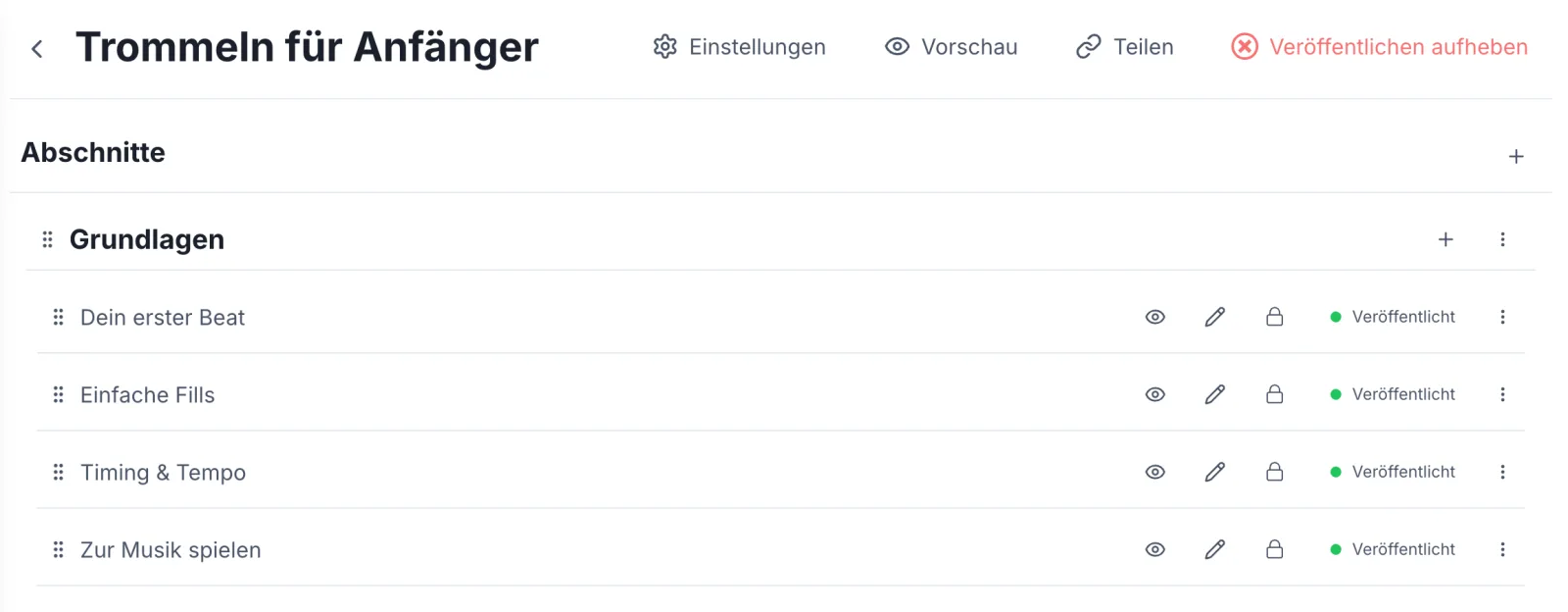
Reihenfolge änderst du per Ziehen; Abschnitte und Lektionen lassen sich duplizieren und löschen.
Die vier Schalter pro Lektion#
Jede Lektion hat eine eigene Seite. Rechts liegen zwei Kästen, die oft verwechselt werden: Veröffentlichung beantwortet „existiert diese Lektion für Schüler überhaupt?“, Zugang beantwortet „für wen, und ab wann?“.
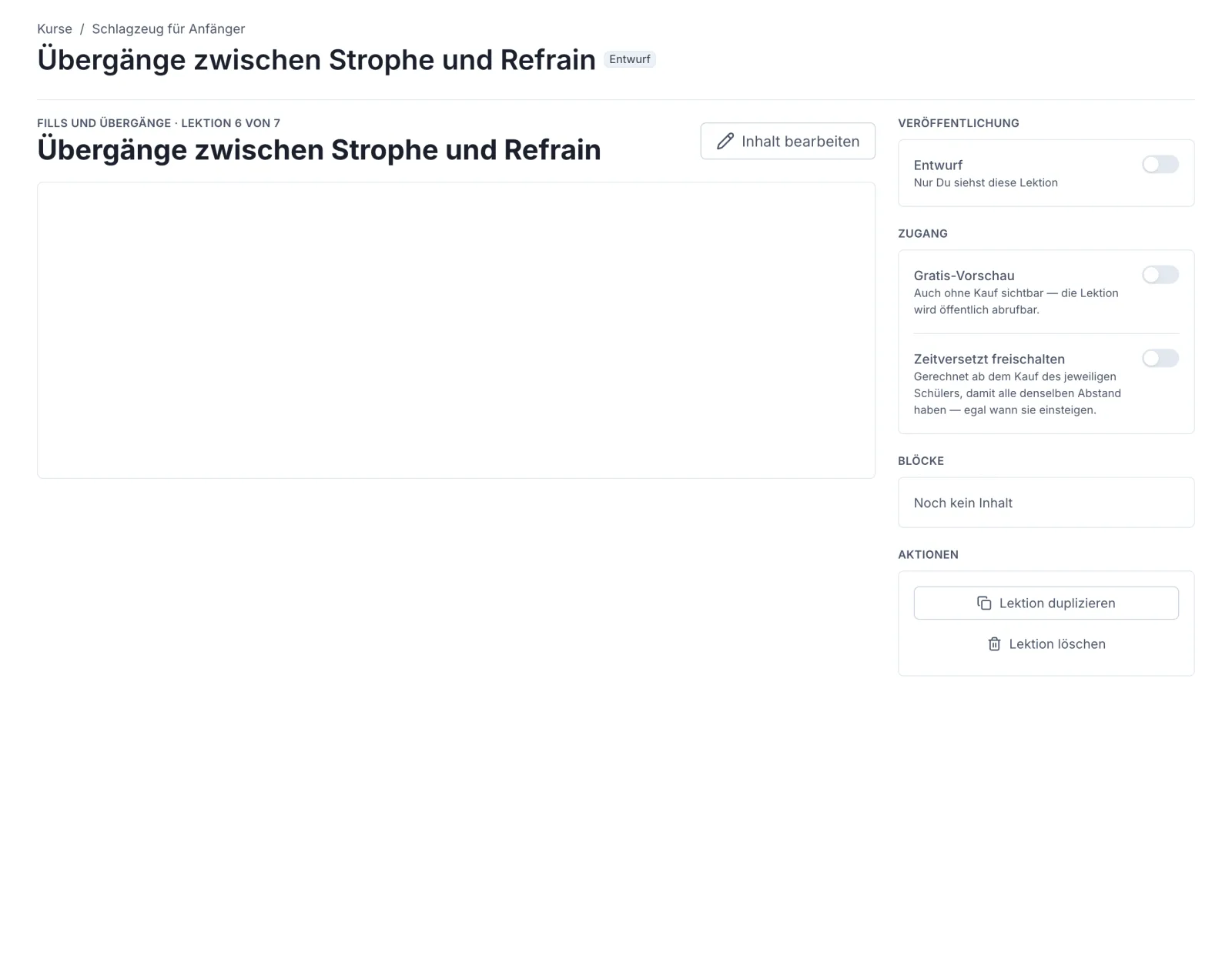
| Schalter | Bedeutung |
|---|---|
| Veröffentlicht | Nur veröffentlichte Lektionen sind für Teilnehmer sichtbar. Unveröffentlichte sind Entwürfe, die nur du siehst. |
| An einem Datum veröffentlichen | Ein Kalenderdatum für alle. Bis dahin bleibt die Lektion unsichtbar, unabhängig davon, wann jemand gekauft hat. Die Lektion trägt bis dahin den Status Geplant. |
| Gratis-Vorschau | Die Lektion ist auch ohne Kauf öffentlich abrufbar. Alles andere setzt eine Einschreibung voraus. |
| Zeitversetzt freischalten | Öffnet die Lektion erst X Tage nach dem Kauf des jeweiligen Schülers. Wer im März gekauft hat und wer heute kauft, hat denselben Abstand → Freigabe planen. |
Gratis-Vorschauen sind das eingebaute Werkzeug für kostenlose Kostproben: eine Lektion freigeben, den Rest hinter der Bezahlschranke lassen. Wer eine gesperrte Lektion aufruft, sieht den Hinweis, dass er sich einschreiben muss, mit einem Kauf-Link.
Videos und Inhalte einbinden#
Über Inhalt bearbeiten füllst du die Lektion mit Blöcken: Video, Text (Markdown) und Datei-Anhänge zum Herunterladen.
Ein Video kommt auf zwei Wegen in die Lektion:
- Per URL von YouTube, Vimeo, Loom oder Wistia. Das Video liegt weiterhin bei deinem Anbieter, und du steuerst dort Sichtbarkeit und Zugriffsschutz.
- Hochgeladen, mit einem Video-Paket. Dann hat der Video-Block den Knopf Video hochladen, und das Video läuft direkt in Rabbit Checkout. Das Paket buchst du zusätzlich zu Pro unter store.rabbit-checkout.de/video-pakete.
Schritt 3: Kurs mit einem Produkt verknüpfen#
Ein Kurs wird nicht direkt verkauft, verkauft wird immer ein Produkt.
- Shop → Produkte → Produkt anlegen oder öffnen.
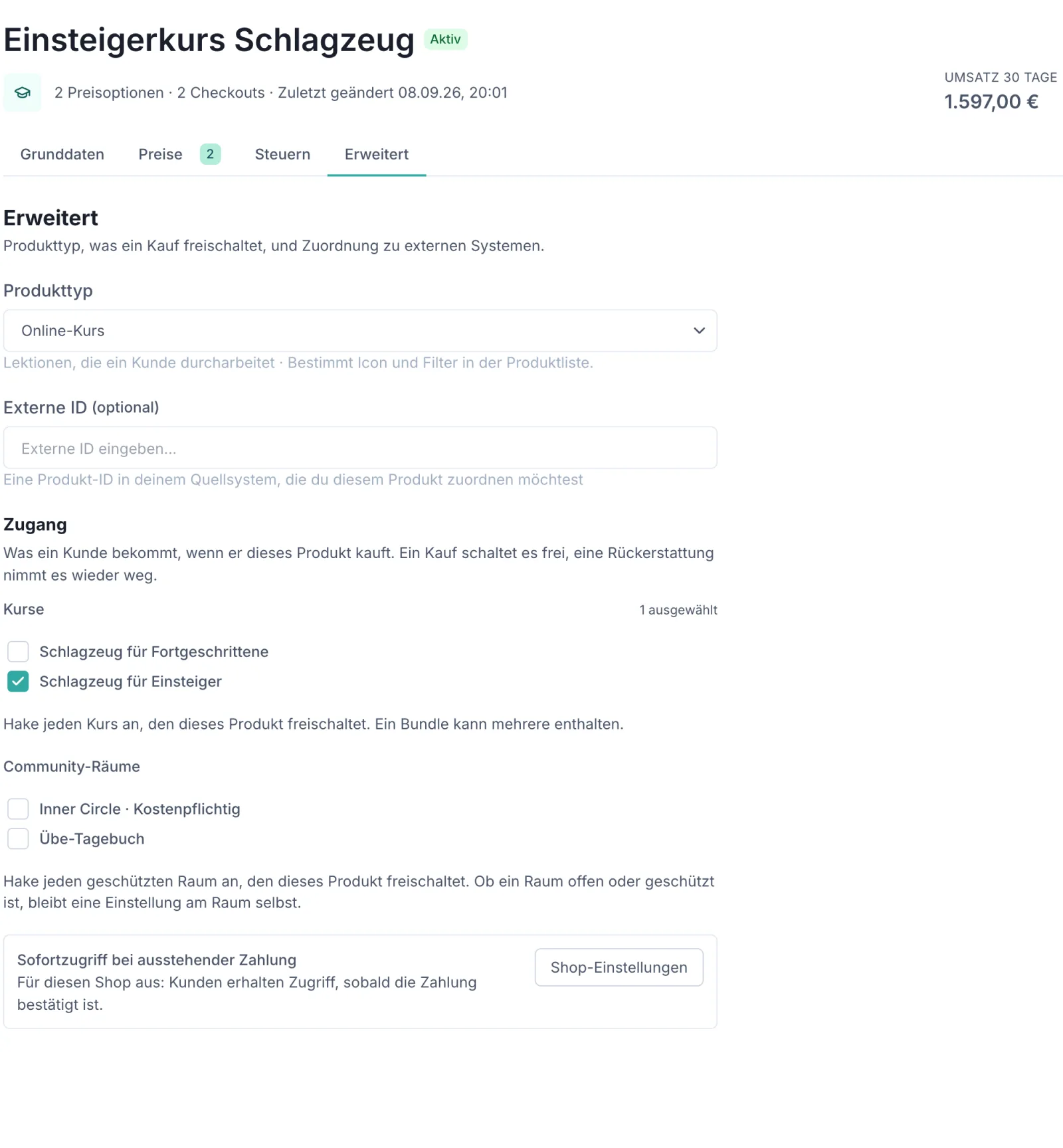
- In den Reiter Erweitert wechseln, zum Abschnitt Zugang.
- Unter Kurse jeden Kurs ankreuzen, den dieses Produkt freischalten soll.
- Speichern.
- Im Reiter Preise eine Preisoption anlegen, falls noch keine existiert.
Danach wie gewohnt einen Checkout-Flow erstellen, der diese Preisoption anbietet.
Wird ein Produkt erstattet, verliert der Käufer den Zugang zu den Kursen, die nur dieses Produkt freigeschaltet hat. Kurse, die er über ein anderes, behaltenes Produkt ebenfalls besitzt, bleiben ihm.
Schritt 4: Kurs veröffentlichen#
Im Kurseditor rechts unter Aktionen auf Veröffentlichen. Ein Kurs im Entwurfsstatus ist auch für eingeschriebene Teilnehmer nicht erreichbar.
Davon getrennt steht in den Kurs-Einstellungen der Schalter Öffentlich im Lernbereich anzeigen. Ist er aus, taucht der Kurs nicht auf deiner öffentlichen Kursseite auf — eingeschriebene Teilnehmer behalten ihren Zugang, und der direkte Link funktioniert weiter. Das ist der richtige Schalter für einen Kurs, der nur über einen bestimmten Funnel verkauft wird.
Lektionen zeitversetzt freigeben#
Ein Kurs kann seine Lektionen automatisch nach und nach öffnen, statt alles auf einmal auszuliefern. Es gibt drei Zeitpläne — pro Lektion einzeln, im festen Abstand ab dem Kauf, oder im festen Abstand ab einem Kalenderdatum. Der eigene Artikel dazu: Lektionen zeitversetzt freigeben.
Teilnahmebescheinigung#
In den Kurs-Einstellungen lässt sich Teilnahmebescheinigung ausstellen einschalten. Wer danach alle veröffentlichten Lektionen als erledigt markiert hat, kann sich im Kurs ein PDF herunterladen. Optional trägst du eine Zusatzzeile ein, etwa „Umfang: 12 Stunden Video in 4 Modulen“.
Kommen später neue Lektionen dazu, ist der Kurs für bereits Bescheinigte nicht rückwirkend „unfertig“: eine einmal ausgestellte Bescheinigung bleibt bestehen.
Was nach dem Kauf passiert#
- Die Zahlung wird bestätigt.
- Der Käufer wird als Teilnehmer angelegt (falls noch nicht vorhanden) und in jeden Kurs eingeschrieben, den das gekaufte Produkt freischaltet.
- Er bekommt automatisch eine E-Mail pro neu freigeschaltetem Kurs, mit einem Link direkt hinein.
Der Lernbereich liegt unter:
https://dein-shop.rabbit-checkout.de/community/courses
Die Anmeldung läuft über die E-Mail-Adresse aus der Bestellung: Der Teilnehmer trägt seine Adresse ein und bekommt einen Login-Link zugeschickt. Es gibt kein separates Passwort, das jemand vergessen könnte.
Login-Link zum Kursbereich#
Den Link, den du Käufern gibst — in einer Willkommensmail, im Newsletter, auf deiner Website —, ist die Adresse des Lernbereichs selbst. Wer nicht angemeldet ist, sieht dort die Anmeldung:
https://dein-shop.rabbit-checkout.de/community— der allgemeine Einstieg. Wohin ein Teilnehmer danach kommt, legst du unter „Wo ein Teilnehmer nach der Anmeldung landet" fest (unten).https://dein-shop.rabbit-checkout.de/community/courses/dein-slug— direkt in einen Kurs. Nach der Anmeldung landet der Teilnehmer genau dort.
Mit eigener Domain steht dort deine Domain statt dein-shop.rabbit-checkout.de. Beide Links funktionieren auch, wenn die Community für deinen Shop nicht freigeschaltet ist.
/customer-hub) ist etwas anderes: Dort sieht ein Käufer Bestellungen, Rechnungen und Abos — keine Kurse. Für den Kurs ist immer /community der richtige Link./courses. Alte Links — auch die in bereits verschickten Zugangs-Mails — werden dauerhaft auf /community/courses weitergeleitet und funktionieren weiter.Aussehen des Lernbereichs#
Unter Mitgliederbereich → Einstellungen legst du für alle Kurse fest, wie der Lernbereich aussieht: den Hintergrund der Kopfzeile (weiß, heller Farbton oder deine Akzentfarbe) und einen Begrüßungstext auf der Anmeldeseite. Die Akzentfarbe selbst ist die deines Shops. Eine Vorschau daneben zeigt sofort, was der Schüler sehen wird.
Der Begrüßungstext (bis 300 Zeichen) steht über dem Anmeldeformular. Bleibt das Feld leer, erscheint ein Standardtext. Eigener Text ist Teil der White-Label-Funktionen und geht nur mit Pro. Ein verbundener KI-Assistent setzt ihn mit stores_learn_branding_update; die Login-Adresse des Lernbereichs liest er mit stores_get (learnAreaUrl).
Wo ein Teilnehmer nach der Anmeldung landet#
Ebenfalls unter Mitgliederbereich → Einstellungen. Drei Möglichkeiten:
- Automatisch (Voreinstellung) — wer genau einen Kurs hat, kommt direkt in die Lektion, bei der er aufgehört hat; wer mehrere hat, in die Kursübersicht; wer keinen hat, in die Community.
- Immer die Kursübersicht — auch bei nur einem Kurs.
- Immer die Community — nur sinnvoll, wenn eine Community läuft.
Fragen unter Lektionen#
Der dritte Schalter dort schaltet Fragen & Kommentare unter jeder Lektion frei. Er ist standardmäßig aus, und jeder Kurs kann ihn für sich noch einmal abschalten. Ist er an, sammelt Mitgliederbereich → Fragen & Kommentare alles, was Teilnehmer gefragt haben, und unter der Lektion steht für den Teilnehmer: „Das lesen nur Leute, die diesen Kurs haben.“
Diese Fragen gehören zum Kurs, nicht zur Community — sie funktionieren auch in einem Shop, in dem keine Community läuft, und sie tauchen umgekehrt nie im Community-Feed auf.
Teilnehmer verwalten#
Mitgliederbereich → Schüler listet alle Teilnehmer mit ihren Einschreibungen, dem Beitrittsdatum und dem letzten Login. Filtern lässt sich nach Kurs und danach, wer sich noch nie eingeloggt hat.
Von dort aus kannst du:
- Schüler eintragen — jemanden von Hand anlegen, etwa für einen Testzugang.
- Schüler importieren — eine ganze Teilnehmerliste auf einmal übernehmen, siehe unten.
- Kurse freischalten — einem bestehenden Teilnehmer weitere Kurse geben. Beim Freischalten entscheidest du mit dem Schalter Zugangs-E-Mail senden, ob er darüber benachrichtigt wird.
- Zugang erneut senden — den Login-Link noch einmal verschicken, wenn die erste Mail untergegangen ist.
- CSV — die Liste exportieren.
Teilnehmer aus einer anderen Plattform importieren#
Wer von Memberspot, Coachy, Ablefy oder einer anderen Kursplattform umzieht, bringt seine Teilnehmer als Liste mit: Mitgliederbereich → Schüler → Schüler importieren.
- Datei auswählen. Eine CSV-Datei mit einer Spalte für die E-Mail-Adresse; eine Namensspalte wird übernommen, wenn es eine gibt. Komma, Semikolon und Tabulator als Trennzeichen funktionieren, also auch der Export aus einem deutschen Excel. Eine Beispieldatei gibt es unter Vorlage herunterladen.
- Vorschau prüfen. Das Öffnen der Datei schreibt noch nichts. Du siehst, wie viele Teilnehmer neu sind und wie viele schon da, und jede unbrauchbare Zeile mit ihrer Zeilennummer. Die übrigen Zeilen werden trotzdem importiert.
- Kurse wählen. Unter In diese Kurse einschreiben hakst du die Kurse an. Die Vorschau zählt, wie viele Einschreibungen dadurch neu entstehen.
- Bestätigen und importieren. Mit dem Haken Ich darf diese Personen kontaktieren und ihre Adressen speichern und … Personen importieren werden alle eingetragen.
Gut zu wissen:
- Wer schon da ist, wird nicht doppelt angelegt, sondern nur in die gewählten Kurse eingeschrieben. Dieselbe Datei ein zweites Mal zu importieren ändert nichts.
- Es geht keine E-Mail raus. Hunderte Mails auf einmal schaden dem Ruf deiner Absenderadresse. Sag deinen Teilnehmern über dein gewohntes Newsletter-Tool, wo der neue Lernbereich ist; anmelden können sie sich dort sofort mit ihrer Adresse. Einzelnen schickst du den Zugang über Zugang erneut senden.
- Zeitversetzte Freigabe ab dem Kauf beginnt am Tag des Imports. Wer bei der alten Plattform schon in Woche 5 war, fängt hier wieder bei Lektion 1 an. Soll alles offen sein, stell den Kurs auf Alles auf einmal.
- Fortschritt und Kommentare aus der alten Plattform kommen nicht mit.
- Eine Datei darf bis zu 5.000 Zeilen haben.
Der Fortschritt entsteht dadurch, dass Teilnehmer Lektionen als erledigt markieren. In der Kursliste siehst du je Kurs den durchschnittlichen Fortschritt aller Teilnehmer.
Lektionen durchsuchen#
Teilnehmer können im Lernbereich über alle Kurse hinweg nach einer Lektion suchen, statt sich durch die Abschnitte zu klicken. Gesucht wird in Lektionstiteln und -inhalten; das Ergebnis führt direkt in die Lektion. Durchsucht werden nur Kurse, in die der Teilnehmer eingeschrieben ist.
Eine Lektion, die noch nicht freigegeben ist, taucht im Ergebnis mit Titel und Freigabedatum auf — aber ohne Textausschnitt. So weiß der Teilnehmer, dass die Antwort im Kurs existiert und wann er sie bekommt, ohne dass die Suche den Inhalt vorwegnimmt, den du bewusst später freigibst.
Was die Kursplattform nicht kann#
Damit du nicht danach suchst:
- Video-Hosting nur mit Zusatzpaket. Ohne Video-Paket bindest du Videos per URL ein (YouTube, Vimeo, Loom, Wistia).
- Keine Quizze, Tests oder Aufgaben. Und damit auch keine Bescheinigung über eine bestandene Prüfung, nur über die Teilnahme.
- Keine Lernpfade über mehrere Kurse hinweg, keine Voraussetzungen („Kurs B erst nach Kurs A“).
- Keine Direktnachrichten zwischen Teilnehmern.
- Keine Prüfungen und keine Benotung — siehe oben.
Was es gibt: Abschnitte, Lektionen, Videos per Einbettung oder mit Video-Paket hochgeladen, Texte, Datei-Anhänge, kostenlose Vorschau-Lektionen, zeitversetzte Freigabe, Fortschrittsanzeige, Teilnahmebescheinigung, Lektionssuche, optional Fragen unter jeder Lektion und automatische Freischaltung nach Kauf. Wer darüber hinaus Räume, einen Feed und Termine will, findet sie in der Community — derzeit in der Beta.
Häufige Fragen
Kurs anlegen, dann ein Produkt anlegen oder öffnen und im Reiter „Erweitert“ unter „Zugang“ den Kurs ankreuzen. Das Produkt bekommt eine Preisoption und wird über einen Checkout-Flow verkauft. Nach der Zahlung wird der Käufer automatisch eingeschrieben.
Ja, mit einem Video-Paket (S, M oder L, als Jahresabo unter store.rabbit-checkout.de/video-pakete). Dann hat der Video-Block in der Lektion einen Knopf „Video hochladen“. Ohne Paket bindest du Videos über die URL eines Anbieters wie YouTube oder Vimeo ein.
Ja. Ein Kurs kann seine Lektionen automatisch im Abstand von X Tagen freigeben — entweder ab dem Kauf des jeweiligen Schülers oder ab einem festen Kalenderdatum für alle. Alternativ trägst du die Verzögerung pro Lektion einzeln ein.
Ja. Teilnehmer markieren Lektionen als erledigt, und der Fortschritt wird im Kurs angezeigt. Wer alle veröffentlichten Lektionen abgeschlossen hat, kann optional eine Teilnahmebescheinigung als PDF herunterladen.
Ja. Ein Produkt schaltet beliebig viele Kurse frei — so entsteht ein Bundle. Umgekehrt kann derselbe Kurs von mehreren Produkten verkauft werden, etwa einzeln und im Bundle.
Über die E-Mail-Adresse aus ihrer Bestellung. Nach dem Kauf bekommen sie automatisch eine Mail mit dem Zugang zum Lernbereich unter https://dein-shop.rabbit-checkout.de/community/courses.
Frage nicht beantwortet? Schreib uns — deutscher Support, echte Menschen.