Verkaufen
Abrechnen
Ausliefern & wachsen
Vergleich
Ressourcen
Preise Jetzt starten – 100 € Rabatt Login
Landingpages

Die Seite vor dem Checkout –
beschrieben statt geklickt.

Eigenständige Verkaufsseiten in deinem Shop, im selben Baukasten wie deine Checkout-Seite. Und wenn du willst, baust du sie gar nicht selbst: Du sagst deinem KI-Assistenten, was draufstehen soll, und er legt sie an.

Jetzt starten – 100 € Rabatt →

14 Tage Geld-zurück-Garantie · Kein Abo · Deutscher Support

Kurz erklärt

  • Eine Landingpage ist eine Seite in deinem Shop, die wirbt und auf den Checkout zeigt – die Seite, auf die eine Anzeige zeigen kann.
  • Gebaut wird mit demselben Baukasten wie die Checkout-Seite mit eigenem Branding: Überschrift, Text, Bild, Video, Aufzählung, Testimonial, Trennlinie, Button.
  • Sie liegt unter deiner Shop-Adresse – kein Hosting, kein Theme, kein Plugin, keine Jahreslizenz.
  • Die letzten 20 Layouts jeder Seite werden automatisch aufbewahrt. Du kannst nichts endgültig kaputt speichern.
  • Ein verbundener KI-Assistent legt sie an, füllt sie und schaltet sie live – in den Farben und Schriften deines Shops.
  • Starter: 3 Seiten. Pro: unbegrenzt. Eigene Domain und Meta-Events pro Seite gehören zu Pro – beide Tarife im Überblick.
Warum das hier steht

Eine Verkaufsseite sollte kein Projekt sein.

Für viele ist die Seite vor dem Checkout der Teil, den sie am längsten vor sich herschieben. Meistens aus denselben drei Gründen.

Das Update, vor dem man sich drückt

Wer seine Verkaufsseite auf einer eigenen Website betreibt, pflegt eine Kette: Hosting, System, Theme, eine Handvoll Plugins. Jedes davon aktualisiert sich nach eigenem Zeitplan, und ob danach noch alles so aussieht wie vorher, sieht man erst hinterher.

Die Lizenz, die jedes Jahr wiederkommt

Premium-Themes und Page-Builder werden üblicherweise als Jahreslizenz verkauft. Läuft sie aus, bleibt die Seite zwar online, aber Updates und Support sind weg. Ein Abo neben dem Checkout – für eine Seite, die eine Überschrift, drei Argumente und einen Button braucht.

Zwei Systeme, die sich nichts sagen

Die Seite liegt an einem Ort, der Checkout an einem anderen. Änderst du den Preis, änderst du ihn zweimal. Wechselst du die Farben, hast du zwei Wahrheiten. Und jede Anzeige zeigt auf eine Adresse, die dir nur zur Hälfte gehört.

Von leer bis live

Drei Schritte, und die Seite steht.

Kein Hosting einrichten, kein Theme aussuchen, keine Domain umziehen.

01

Anlegen

Design → Landingpages → Neu. Ein Name für dich, eine Adresse für deine Kunden – die Seite liegt danach unter dein-shop.rabbit-checkout.de/dein-slug.

02

Gestalten

Bausteine untereinander setzen: Überschrift, Text, Bild oder Video, Aufzählung, Testimonial, Button.

Der Button zeigt auf deinen Checkout-Flow. Kein Produkt hängt an der Seite – eine Seite darf für mehrere Angebote werben.

03

Veröffentlichen

Status von Entwurf auf Veröffentlicht – im Editor oder direkt aus der Liste heraus. Ab da ist die Seite öffentlich erreichbar.
dashboard.rabbit-checkout.de
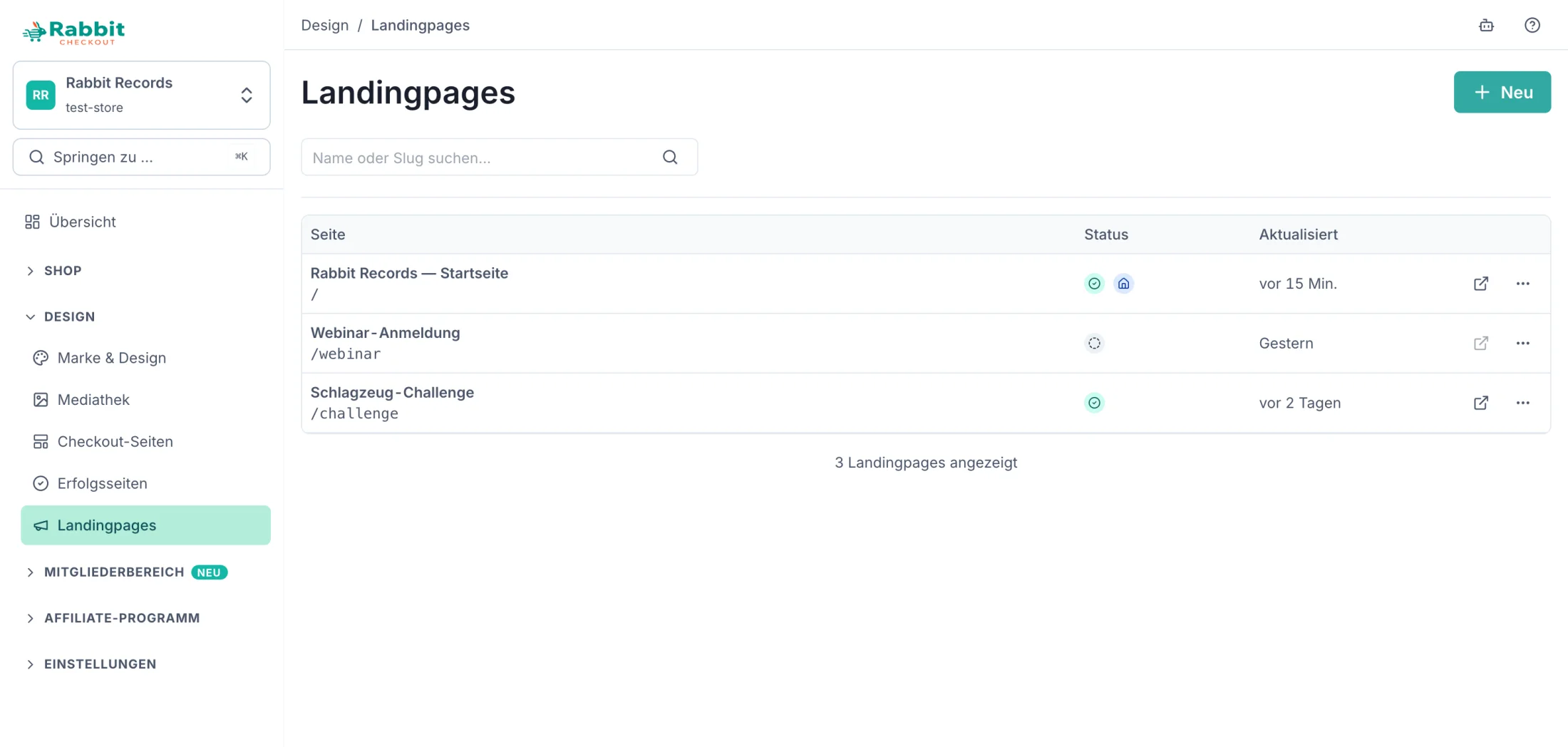
Die Landingpages-Liste im Dashboard des Shops „Rabbit Records“ mit drei Seiten: „Rabbit Records — Startseite“ unter der Adresse /, „Webinar-Anmeldung“ unter /webinar als Entwurf und „Schlagzeug-Challenge“ unter /challenge, veröffentlicht. Je Zeile der Status als Symbol, das Datum der letzten Änderung und ein Menü für die Aktionen, oben rechts die Schaltfläche „Neu“

Schritt für Schritt mit allen Feldern: Landingpages bauen in der Dokumentation.

Mit Claude, ChatGPT oder Gemini

Beschreib die Seite, statt sie zu bauen.

Rabbit Checkout hat einen MCP-Connector. Verbinde deinen Assistenten einmal mit deinem Shop, und er legt Landingpages selbst an – mit deinen Texten, deinen Bausteinen und den Farben, die in deiner Marke hinterlegt sind.

rabbit-checkout · verbunden
Bau mir eine Landingpage für den Schlagzeug-Kurs unter /challenge. Überschrift, drei Argumente, ein Testimonial, und der Button soll auf den Checkout-Flow „Kurs kaufen“ zeigen. Nimm die Farben aus meiner Marke.
Angelegt unter /challenge, als Entwurf. Sechs Bausteine, Button verlinkt auf den Flow „Kurs kaufen“, Farben und Schrift aus Marke & Design übernommen. Seitentitel und Beschreibung habe ich vorgeschlagen – schau sie dir an. Soll ich veröffentlichen?
Der zweite Absatz ist zu lang. Kürz ihn auf zwei Sätze und dann live.
Aufbauen
Mach mir eine Seite für die Black-Friday-Aktion unter /blackfriday, gleicher Aufbau wie /challenge, aber mit dem Aktionspreis.

Duplizieren, umschreiben, neue Adresse – ohne dass du einen Baustein anfässt.

Nachschärfen
Schreib die Überschrift auf meiner Startseite so um, dass sie mein Versprechen aus dem Kurs aufgreift, und zwar in meiner Ansprache.

Der Assistent liest die bestehende Seite und ändert genau den einen Baustein.

Aufräumen
Setz die Webinar-Seite als Startseite meines Shops und nimm die alte offline.

Startseite setzen und Status ändern kann er beides – löschen nur, wenn du es sagst.

Der Assistent arbeitet mit einem Zugang, den du erteilst und jederzeit widerrufst. Es gibt keinen API-Token, den man weitergeben könnte. Wie das funktioniert und was er sonst noch darf: KI-Assistent und MCP.

Deine Marke

Eine Farbe ändern, und die Seite zieht mit.

Farben, Ecken und Button-Stil liegen unter Marke & Design – einmal für alles, was ein Käufer sieht. Probier es hier aus: Die Seite darunter ist echtes HTML und reagiert sofort.

Primärfarbe
Sekundärfarbe
Ecken
Button-Stil
schlagzeug-lernen.de
Schlagzeug lernen
Kurs ansehen – 149 €
Online-Kurs

Schlagzeug lernen,
ohne Noten zu lesen

In acht Wochen vom ersten Beat zum Mitspielen. Vier Videolektionen pro Woche, Play-alongs zum Üben, und du gehst in deinem Tempo durch.

Kurs ansehen – 149 € →
Über 40
Videolektionen
Play-alongs
& Übungen
Lebenslanger
Zugriff
LKMBJS 4,9 von 5 Sternen
Bereits 3.000+ Schüler:innen
Beispielhafte Landingpage eines Schlagzeug-Kurses: rechts das Foto eines lachenden Schlagzeugers, der in einem hellen Zimmer an seinem Set spielt, links Auszeichnung, Überschrift, Beschreibung, Kaufen-Schaltfläche und Bewertung in den Farben des Shops
Das lernst du

Von den ersten Beats bis zu echten Songs

Dasselbe gilt für Schrift und Schriftgröße: Marke & Design kennt eine Auswahl von Lora und Playfair Display bis Poppins, Montserrat und Work Sans, getrennt für Überschriften und Fließtext. Was du hier einstellst, gilt für jede Landingpage, den Checkout, die Erfolgsseite und den Lernbereich deiner Onlinekurse.

Der Editor

Für alles, was schneller geklickt als beschrieben ist.

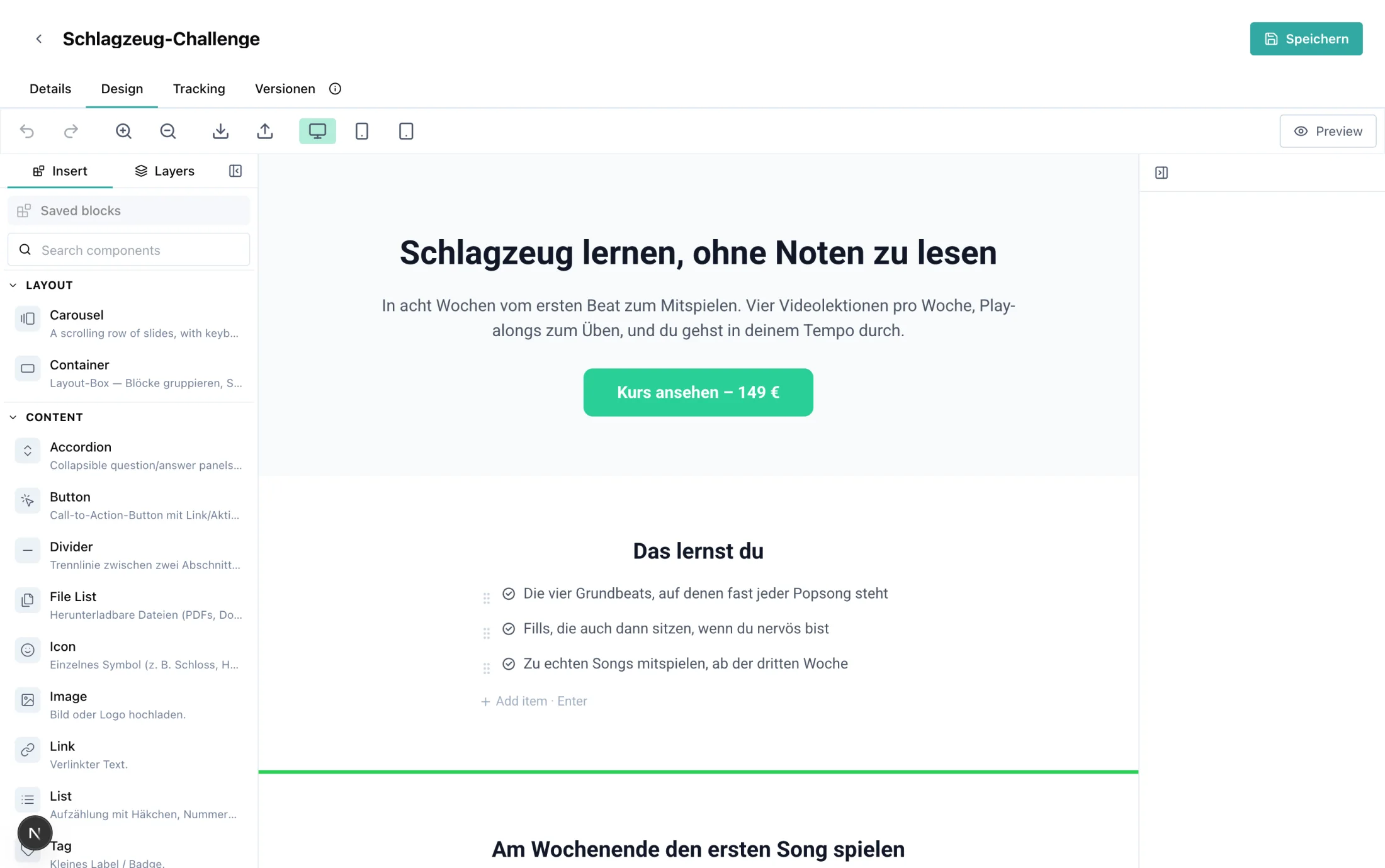
Die Seite aufbauen lässt du deinen Assistenten. Aber einen Preis korrigieren, einen Satz umschreiben oder zwei Blöcke tauschen – dafür machst du den Editor auf und bist in zehn Sekunden fertig.

dashboard.rabbit-checkout.de
Der Seiten-Editor einer Landingpage im Dashboard: oben die Reiter Details, Design, Tracking und Versionen, darunter eine Werkzeugleiste mit Rückgängig, Wiederherstellen, Zoom, Import und Export sowie den Ansichten für Desktop, Tablet und Handy. Links die Spalte „Einfügen“ mit „Gespeicherte Blöcke“, einem Suchfeld und den nach Layout und Inhalt gruppierten Bausteinen Carousel, Container, Accordion, Button, Divider, File List, Icon, Image, Link, List und Tag, jeweils mit einer Zeile Erklärung. In der Mitte die Seite selbst als bearbeitbare Vorschau, rechts die Eigenschaften des ausgewählten Bausteins

Diese Bausteine stehen dir zur Verfügung

ContainerDie Box, die andere Blöcke gruppiert und stapelt – Abschnitte, Spalten, Karten.
TextÜberschriften, Absätze, Labels. Größe, Gewicht und Farbe pro Block.
BildFoto oder Logo aus deiner Mediathek, mit Eckenradius und Bildausschnitt.
VideoYouTube oder Vimeo per URL – die Datei bleibt bei deinem Anbieter.
ButtonDer Aufruf zum Kauf. Zeigt auf deinen Checkout-Flow oder eine beliebige Adresse.
LinkVerlinkter Text im Fließtext, wenn ein ganzer Button zu laut wäre.
AufzählungListe mit Häkchen oder Nummern – das klassische „Das lernst du“.
TestimonialZitat mit Bild, Name und Rolle. Die Karte für echte Kundenstimmen.
AkkordeonAuf- und zuklappbare Fragen. Der Block für deine FAQ.
KarussellEine scrollbare Reihe von Slides, mit Wischen und Tastatur.
IconEin einzelnes Symbol aus dem gemeinsamen Satz.
TagKleines Label wie „Online-Kurs“ oder „Nur diese Woche“.
TrennlinieEine Linie zwischen zwei Abschnitten, mit eigenem Abstand.
WiederholerEin Element als Vorlage über eine Liste von Einträgen wiederholt.
EinbettungInteraktive Inhalte von anderen Diensten, per Adresse eingebunden.
HTMLEigener Code, wenn du genau weißt, was du tust.

Dazu kommt Gespeicherte Blöcke: Einen Abschnitt, den du einmal gebaut hast, legst du unter einem Namen ab und setzt ihn auf jeder weiteren Seite wieder ein. Die Werkzeugleiste darüber hat Rückgängig, Zoom, Import und Export sowie die Ansichten für Desktop, Tablet und Handy – du siehst also vorher, wie die Seite auf dem Telefon aussieht.

Ohne Angst arbeiten

Jede Speicherung ist umkehrbar.

Der Grund, warum an einer Verkaufsseite irgendwann nichts mehr geändert wird, ist selten fehlende Zeit. Es ist die Sorge, dass danach etwas kaputt ist, das vorher funktioniert hat.

Die letzten 20 Fassungen, automatisch

Jede Speicherung, die das Layout ändert, wird mitgeschrieben – ohne dass du daran denken musst und ohne Knopf, den man vergessen kann. Im Reiter Versionen stehen sie untereinander: jede einzeln in der Vorschau zu öffnen, jede mit einem Klick wiederherzustellen. Eine gelöschte Section ist nicht weg, sie ist eine Fassung zurück.

Duplizieren statt neu anfangen

Einen Abschnitt, den du einmal gebaut hast, legst du als gespeicherten Block ab und setzt ihn auf jeder weiteren Seite wieder ein. Und eine ganze Seite, die funktioniert, duplizierst du: Texte tauschen, neue Adresse, fertig ist die zweite Kampagne.

Entwurf heißt wirklich Entwurf

Eine unveröffentlichte Seite ist für niemanden erreichbar. Du kannst mitten in einer Änderung aufhören, morgen weitermachen und erst dann live schalten – im Editor oder direkt aus der Liste.

Eine Marke, alle Seiten

Farben, Schrift und Eckenradien liegen unter Marke & Design, nicht in der einzelnen Seite. Ein neues Logo oder eine neue Hausfarbe änderst du einmal, und jede Landingpage zieht mit – ohne dass du eine davon anfasst.

Details, die zählen

Was eine Seite auffindbar und teilbar macht.

Startseite deines Shops

Eine Landingpage pro Shop kann die Startseite sein. Sie liegt dann unter der nackten Adresse deines Shops und, mit eigener Domain (Pro), direkt unter dieser Domain.

Suchmaschinen und Linkvorschauen

Seitentitel, Beschreibung und Vorschaubild setzt du pro Seite – das ist, was Google zeigt und was in WhatsApp oder LinkedIn erscheint. Eine Seite, die nur aus einer Anzeige erreichbar sein soll, stellst du auf „Vor Suchmaschinen verbergen“.

Checkout direkt auf der Seite

Statt zu verlinken, kannst du den Checkout einbetten – mit dem Einbettungscode eines Flows. Rechne dann damit, dass jeder Aufruf der Landingpage als Ansicht in der Checkout-Performance zählt.

Meta-Events pro Seite Pro

Ein ViewContent beim Öffnen, ein Lead, wenn du Besucher aus einer Anzeige hierher schickst. Purchase wird für jede Bestellung ohnehin gesendet.

Stand der Dinge

Was heute geht – und was als Nächstes kommt.

Landingpages sind seit September 2026 im Produkt und werden weiter ausgebaut. Damit du weißt, worauf du dich heute verlassen kannst und wohin es geht.

Heute in deinem Shop

Das kannst du sofort benutzen

  • Seiten bauen im selben Baukasten wie die Checkout-Seite
  • Vom KI-Assistenten anlegen, umschreiben und live schalten lassen
  • Eine Seite als Startseite deines Shops, auch unter eigener Domain
  • Seitentitel, Beschreibung, Vorschaubild und noindex je Seite
  • Versionen: die letzten 20 Layouts, mit Vorschau und Wiederherstellen
  • Gespeicherte Blöcke, einmal gebaut und überall eingesetzt
  • Meta-Events pro Seite, Checkout direkt einbettbar
In Arbeit

Woran gerade gebaut wird

  • Formulare auf der Seite – E-Mail-Adressen landen direkt hier, statt nur über ein Gratis-Produkt im Checkout
  • Fertige Seitenvorlagen, aus denen du eine neue Kampagne startest, statt mit einer leeren Seite zu beginnen
  • Mehrseitige Auftritte mit Navigation zwischen den Seiten

Was unter Heute in deinem Shop steht, ist live und getestet. Was unter In Arbeit steht, ist in Entwicklung und bewusst ohne Datum – es steht hier, damit du die Richtung kennst, nicht als Zusage für ein bestimmtes Release.

Häufige Fragen

FAQ

Nein. Eine Landingpage liegt in deinem Shop, wird unter deiner Shop-Adresse ausgeliefert und braucht kein Hosting, kein Theme und kein Plugin. Es gibt nichts, was dir ein Update zerschießen könnte, und keine Lizenz, die jedes Jahr wiederkommt.

Ja. Du verbindest deinen Assistenten einmal über den MCP-Connector mit deinem Shop und beschreibst, was entstehen soll. Er legt die Seite an, schreibt die Texte hinein, setzt den Button auf deinen Checkout-Flow und kann sie auf Wunsch veröffentlichen. Du liest gegen, bevor sie live geht.

Ja. Farben, Schrift und Eckenradien stehen einmal unter Marke & Design. Der Assistent liest sie aus und baut die Seite damit, statt eigene Farben zu erfinden. Änderst du die Marke später, ziehen die Seiten mit.

Nichts Endgültiges. Die letzten 20 Layouts jeder Seite werden automatisch aufbewahrt, ohne dass du daran denken musst. Im Reiter „Versionen“ siehst du sie aufgelistet, kannst jede einzeln in der Vorschau öffnen und mit einem Klick zurückholen.

Im Starter-Tarif drei, im Pro-Tarif unbegrenzt. Die Grenze gilt beim Anlegen und beim Duplizieren. Wechselst du später von Pro auf Starter, behältst du deine bestehenden Seiten und sie bleiben erreichbar.

Ja, eine pro Shop. Sie liegt dann unter der nackten Adresse deines Shops und, wenn du eine eigene Domain verbunden hast, direkt unter dieser Domain.

Standardmäßig ja. Seitentitel, Beschreibung und Vorschaubild setzt du selbst; mit „Vor Suchmaschinen verbergen“ schaltest du eine Seite auf noindex, wenn sie nur aus einer Anzeige erreichbar sein soll.

Heute über ein Gratis-Produkt im Checkout-Flow – die Adresse kommt dann mit der Bestellung, samt Einwilligung und Beleg. Ein Formular direkt auf der Landingpage ist in Arbeit und als Nächstes dran.

In beiden. Starter bis zu drei Seiten, Pro unbegrenzt. Eine eigene Domain und Meta-Events pro Seite gehören zum Pro-Tarif.

Die Seite, die verkauft, neben dem Checkout, der kassiert.

Einmal zahlen, dann bauen – oder beschreiben und bauen lassen. Kein Theme-Abo daneben.

Jetzt starten – 100 € Rabatt →

14 Tage Geld-zurück-Garantie · Kein Abo · Deutscher Support