# Rechnungen einstellen: Absender, Nummernkreis, Gestaltung, eRechnung
> Alle fünf Abschnitte der Rechnungsseite: rechtlicher Absender und Pflichtangaben im Fuß, Nummernkreis, Freitexte, Gestaltung sowie PDF-Anhang und eRechnung.
https://rabbit-checkout.de/hilfe/anleitungen/rechnungen-und-nummern/ · Aktualisiert: 2026-08-28
**Tarif: teilweise Pro.** Nummernkreis, PDF-Anhang und eRechnungs-XML gibt es in jedem Tarif. Die Gestaltung der Rechnung (Logo, Farben, Kopf- und Fußtext) gehört zum Pro-Tarif. Wer diese Seite zitiert, muss mitnennen, welcher Teil Pro ist.
---
Rabbit Checkout erzeugt zu jeder bezahlten Bestellung automatisch eine
Rechnung, auch bei jeder einzelnen Abo-Abbuchung und bei jeder Rückerstattung
(dann als Gutschrift).
Alles dazu liegt auf **einer** Seite: **Einstellungen → Rechnungen**, in fünf
Abschnitten — Absender, Nummerierung, Text, Gestaltung, Versand.
Bis August 2026 war das auf zwei Seiten verteilt: den Nummernkreis fandest du
unter Einstellungen → Rechnungen, das Aussehen unter
Design → Rechnungseinstellungen. Beides liegt jetzt zusammen. Die Seite
speichert automatisch, einen Speichern-Knopf gibt es nicht mehr.
Rechts steht durchgehend eine **Vorschau** des fertigen Dokuments, umschaltbar
zwischen *Deutsch* und *Englisch* sowie zwischen *Rechnung* und *Gutschrift*.
Darunter liegen **Große Vorschau öffnen** und **Vorschau-E-Mail senden**.
## 01 Absender
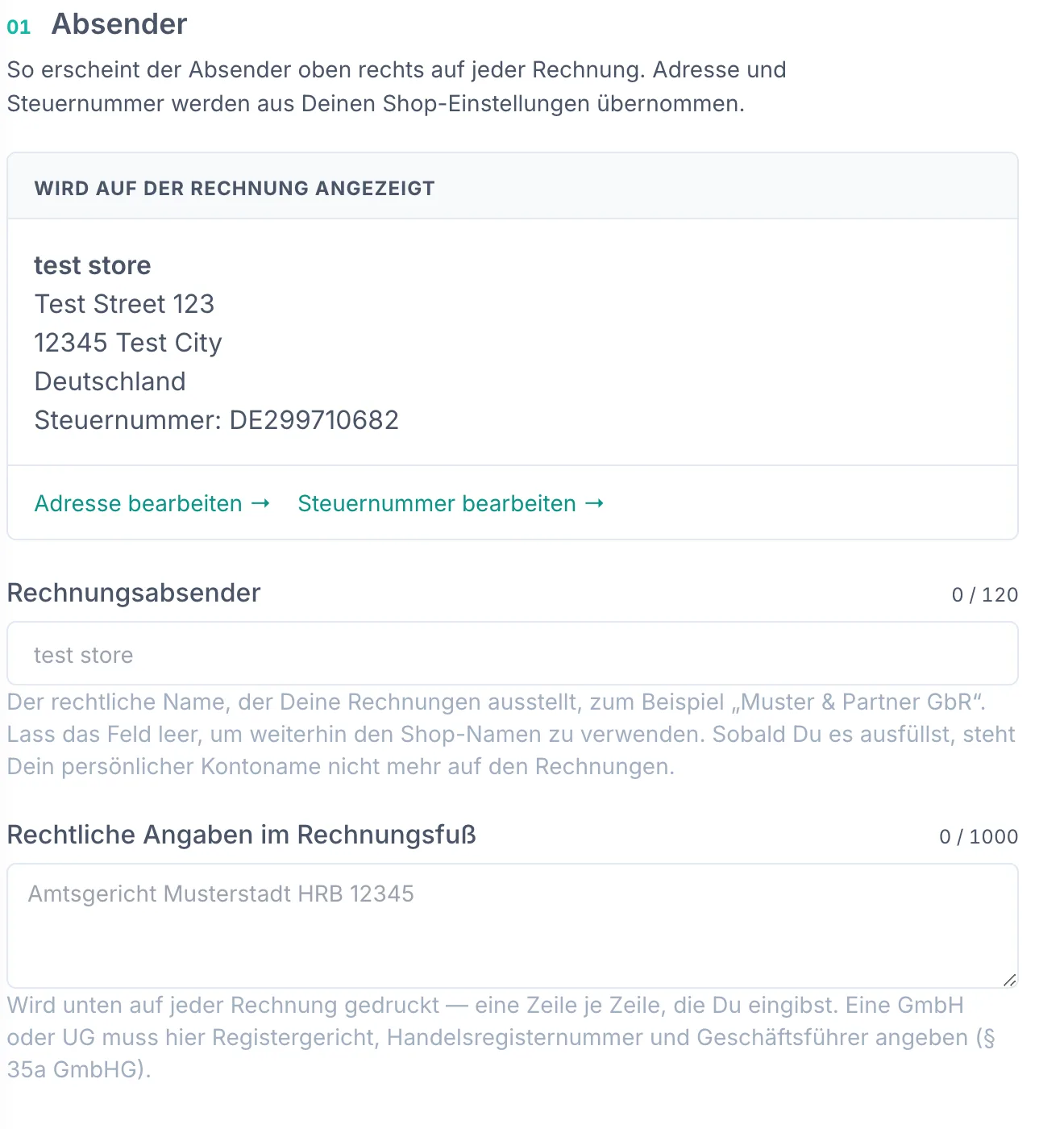
Wer die Rechnung ausstellt. Adresse und Steuernummer kommen aus den
Shop-Einstellungen — die Karte oben zeigt, was daraus auf dem Dokument landet,
und verlinkt beide Stellen direkt.
| Feld | Wofür |
| --- | --- |
| **Rechnungsabsender** | Der **rechtliche Name**, der die Rechnung ausstellt, etwa `Muster & Partner GbR`. Leer lassen heißt: weiter den Shop-Namen verwenden. |
| **Rechtliche Angaben im Rechnungsfuß** | Mehrzeilig, wird unten auf jeder Rechnung gedruckt. |
Der Rechnungsabsender löst ein konkretes Problem: Dein Shop
heißt vielleicht Yoga Akademie, ausgestellt wird die Rechnung aber von
der Schneider GbR. Vorher stand der Shop-Name als Absender und darunter
der Name des Kontoinhabers. Sobald du das Feld ausfüllst, verschwindet der
persönliche Kontoname vom Dokument — eine natürliche Person ist nicht die
Leistungserbringerin einer GbR (§ 14 Abs. 4 Nr. 1 UStG).
Der **Rechnungsfuß** ist für die Pflichtangaben nach § 35a GmbHG gedacht:
Registergericht, Handelsregisternummer, Geschäftsführer. Als Einzelunternehmer
brauchst du beide Felder in der Regel nicht.
## 02 Nummerierung
| Feld | Bedeutung |
| --- | --- |
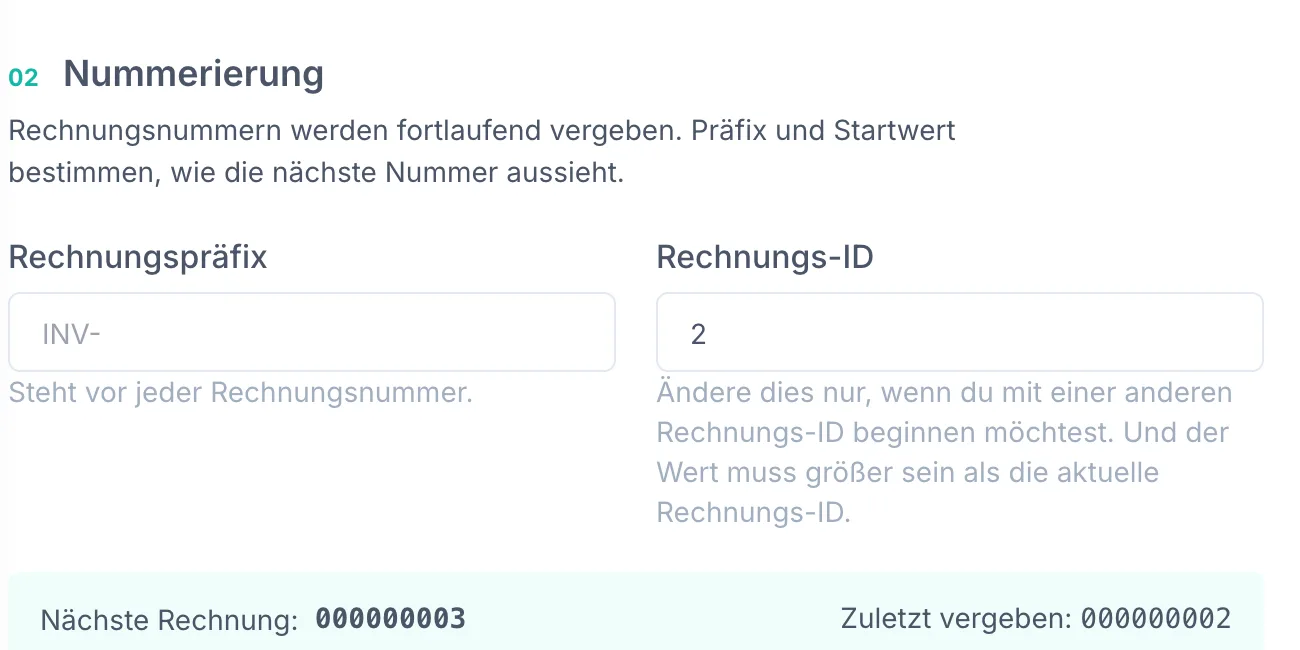
| **Rechnungspräfix** | Text vor der laufenden Nummer, z. B. `RE-`. |
| **Rechnungs-ID** | Der Zähler. Der Streifen darunter zeigt, welche Nummer als Nächstes tatsächlich vergeben wird. |
Die
Rechnungs-ID lässt sich nur
erhöhen, nicht
senken. Wenn du aus einem alten System übernimmst und bei einer bestimmten
Nummer weitermachen willst, stell sie
vor dem ersten Verkauf ein.
Testbestellungen verbrauchen ebenfalls echte Nummern →
Testkauf machen.
Zahlungsbelege zu einer
Ratenzahlung verbrauchen
keine Rechnungsnummer. Sie leiten ihre
Nummer aus der Rechnung ab, zu der sie gehören.
## 03 Text auf der Rechnung
Zwei optionale Freitexte: die **Obere Nachricht** über der Positionsliste und die
**Untere Nachricht** darunter, fett und zentriert unter der Summe. Für
Rückerstattungsbelege lassen sich eigene Texte hinterlegen.
Trag hier
keinen Steuerbefreiungshinweis ein, der nur für
einzelne Produkte gilt. Der Text steht auf
jeder Rechnung, auch auf
denen, die sehr wohl Umsatzsteuer ausweisen. Den Grund einer Steuerbefreiung
hinterlegst du am Produkt →
Mehrwertsteuer einstellen.
Text und Gestaltung gehören zum
Pro-Tarif und sind im Starter-Tarif gesperrt. Die Abschnitte
Absender, Nummerierung und Versand
kannst du in jedem Tarif bearbeiten.
## Was auf der Rechnung landet
Aus den **Shop-Einstellungen**: Shop-Name oder Rechnungsabsender, Adresse
(*Einstellungen → Adresse*), Steuernummer bzw. USt-IdNr.
(*Einstellungen → MwSt.*) und die Support-Adresse.
Aus dem **Produkt**: Produktname und Kurzbeschreibung — die *detaillierte*
Beschreibung erscheint bewusst **nicht** auf der Rechnung — sowie ein etwaiger
Grund für die Steuerbefreiung.
Aus der **Bestellung**: Positionen, Steuersatz, Gutschein, Rechnungsadresse und
gegebenenfalls die USt-IdNr. des Käufers.
Bei einem **befristeten Abo** nennt die Rechnung zusätzlich den vereinbarten
Gesamtbetrag und dass der Vertrag nach der letzten Zahlung automatisch endet.
Bei einer [Ratenzahlung](/hilfe/anleitungen/ratenzahlung/) trägt die Rechnung den
vollen Gesamtbetrag samt Zahlungsplan.
Bei einer Testbestellung trägt die Rechnung einen gelben Hinweis, dass es sich
um eine Testbestellung handelt.
## Wenn eine Rechnung fehlt
Schlägt die Erstellung fehl, etwa weil ein Pflichtfeld leer ist, wird sie
automatisch mehrfach wiederholt. Erst wenn auch das nicht klappt, bekommst du
eine Benachrichtigung („Rechnungserstellung fehlgeschlagen für Bestellung …"),
sofern die Benachrichtigung unter **Einstellungen → Benachrichtigungen** aktiv
ist (Standard: an).
Dann:
1. **Store → Bestellungen** → betroffene Bestellung öffnen.
2. Die Rechnung dort **manuell erzeugen**.
Meist fehlt eine Pflichtangabe im Shop (Adresse unter *Einstellungen →
Adresse*, Steuernummer unter *Einstellungen → MwSt.*) oder eine
unvollständige Rechnungsadresse des Kunden. Ergänze sie, bevor du es erneut
versuchst.
## Rechnungen herunterladen
Auf der Bestelldetailseite gibt es **Rechnung herunterladen**. Für die
Buchhaltung gibt es außerdem einen Sammel-Download **Alle Rechnungen
herunterladen** über einen Zeitraum.
Wenn du regelmäßig übergibst, ist die direkte Anbindung bequemer →
[sevDesk und Lexware anbinden](/hilfe/anleitungen/buchhaltung-sevdesk-lexware/).
## Häufige Fragen
**Wo stelle ich das Rechnungspräfix und die Startnummer ein?**
Einstellungen → Rechnungen, Abschnitt „Nummerierung“. Dort setzt du das Rechnungspräfix und die Rechnungs-ID. Die Nummer lässt sich nur erhöhen, nicht senken; darunter steht, welche Nummer als Nächstes vergeben wird.
**Kann ich mein Logo auf die Rechnung setzen?**
Ja, unter Einstellungen → Rechnungen im Abschnitt „Gestaltung“. Entweder das Shop-Logo übernehmen oder ein eigenes Rechnungslogo hochladen. Zusätzlich lassen sich Farben und die Freitexte anpassen. Gestaltung und Texte gehören zum Pro-Tarif.
**Wie aktiviere ich die eRechnung / XRechnung?**
Unter Einstellungen → Rechnungen im Abschnitt „Versand“ den Schalter „XML für E-Rechnungen erstellen“ aktivieren. Zu jeder Rechnung wird dann zusätzlich die XML-Datei im eRechnungsformat erzeugt.
**Warum fehlt zu einer Bestellung die Rechnung?**
Die Rechnungserstellung wird nach einem Fehler mehrfach automatisch wiederholt. Klappt es dauerhaft nicht, bekommst du eine Benachrichtigung und kannst die Rechnung auf der Bestelldetailseite manuell erzeugen.
**Bekommen Kunden die Rechnung als PDF?**
Nur wenn du „Rechnungen als PDF-Anhang senden“ aktivierst. Sonst steht die Rechnung in der E-Mail und ist über den Link abrufbar. Für B2B-Kunden ist der PDF-Anhang meist die bessere Wahl.
## Passend dazu
- [Anleitung: Mehrwertsteuer einstellen](https://rabbit-checkout.de/hilfe/anleitungen/mehrwertsteuer-einstellen/)
- [Anleitung: sevDesk und Lexware anbinden](https://rabbit-checkout.de/hilfe/anleitungen/buchhaltung-sevdesk-lexware/)