# Produkt und Preis anlegen
> Ein Produkt trägt Name, Beschreibung und Steuerbehandlung, den Preis trägt die Preisoption. Warum das getrennt ist und wie du beides ausfüllst.
https://rabbit-checkout.de/hilfe/start/produkt-anlegen/ · Aktualisiert: 2026-08-04
---
Ein **Produkt** beschreibt, *was* du verkaufst. Eine **Preisoption** beschreibt,
*zu welchen Konditionen*. Diese Trennung erlaubt dir, dasselbe Produkt einmalig
und als Abo anzubieten, ohne es doppelt zu pflegen.
## Produkt anlegen
1. Im Dashboard unter **Store** auf **Produkte**.
2. Auf **Neues Produkt**, einen **Produktnamen** eintragen, anlegen.
3. Das Produkt öffnet sich. Jetzt die restlichen Felder ausfüllen und
**Speichern**.
### Die Felder im Produkt
| Feld | Wofür |
| --- | --- |
| **Produktname** | Erscheint im Checkout, in der Bestätigungsmail und auf der Rechnung. |
| **Produktbeschreibung** | Kurzer Satz, max. 200 Zeichen. Erscheint im Checkout und auf der Rechnung. |
| **Detaillierte Beschreibung** | Längerer Text mit Listen und Fettung. Optional im Checkout und in der Bestellbestätigung (Variable `productDetails`). **Erscheint nicht auf der Rechnung.** |
| **Produktanbieter** | **Externes System** (Standard) oder **Rabbit Checkout Courses**, wenn das Produkt einen Kurs freischalten soll. |
| **Externe ID** | Optional. Deine eigene Artikelnummer, falls du Bestellungen in ein anderes System überträgst. |
| **Umsatzsteuer** | Siehe unten. |
Die detaillierte Beschreibung ist der Ort für „Was ist
enthalten"-Listen. Sie bläht die Rechnung nicht auf und ist trotzdem im
Checkout und in der Bestätigungsmail verfügbar.
### Umsatzsteuer am Produkt
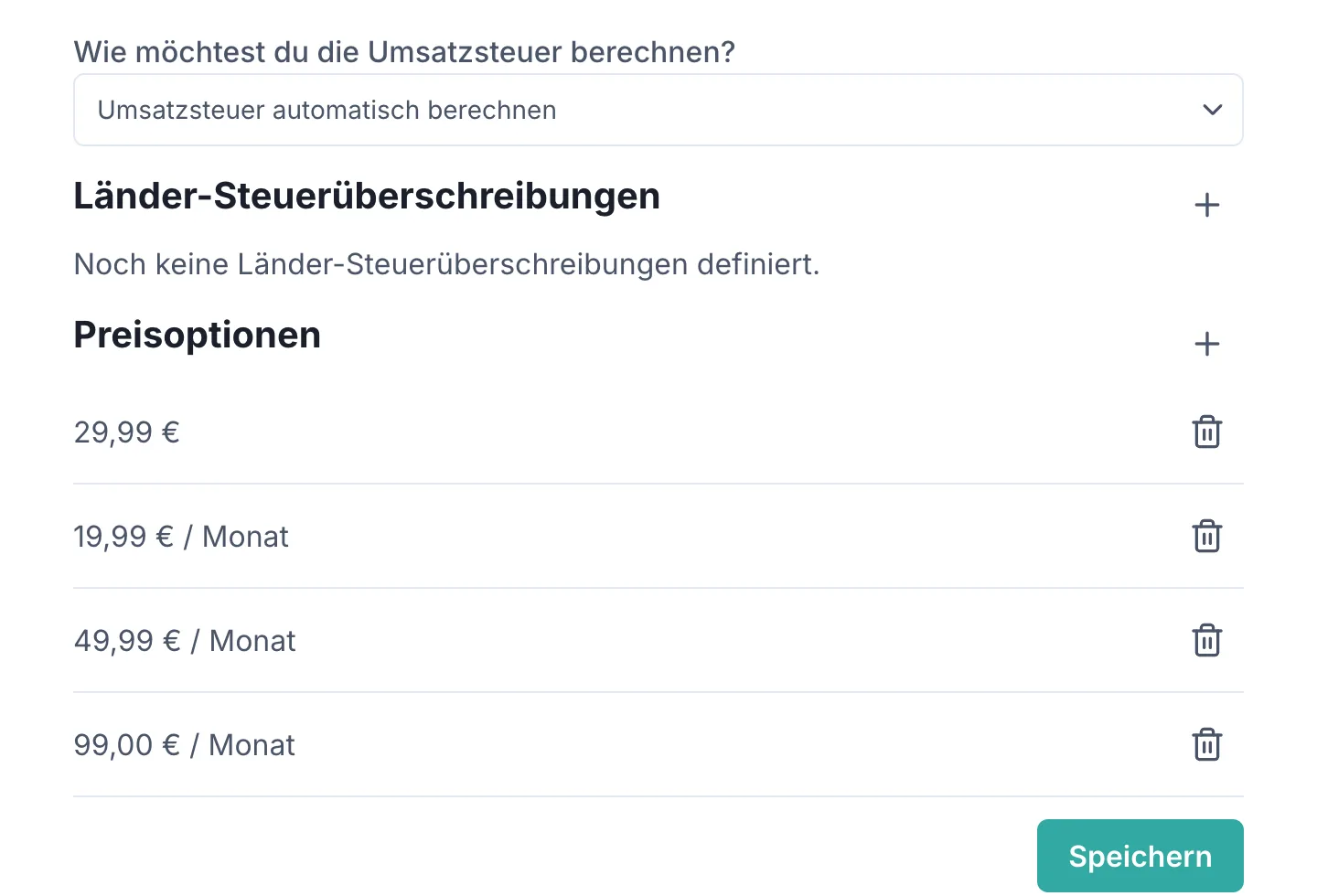
Unter **Wie möchtest du die Umsatzsteuer berechnen?** gibt es drei
Möglichkeiten:
| Einstellung | Verhalten |
| --- | --- |
| **Keine Umsatzsteuer** | Es wird keine Steuer ausgewiesen. Für Kleinunternehmer nach § 19 UStG. |
| **Umsatzsteuer manuell eingeben** | Ein fester Satz, den du selbst einträgst (z. B. 19). |
| **Umsatzsteuer automatisch berechnen** | Der Satz richtet sich nach dem Land des Käufers. |
Zusätzlich kannst du **Länder-Steuerüberschreibungen** definieren: ein
abweichender Satz für einzelne Länder, der die automatische Berechnung für
genau dieses Land ersetzt.
Details und die Zusammenhänge mit Netto/Brutto und Reverse Charge stehen unter
[Mehrwertsteuer einstellen](/hilfe/anleitungen/mehrwertsteuer-einstellen/).
## Preisoption anlegen
Im geöffneten Produkt im Bereich **Preise** auf **Hinzufügen**.
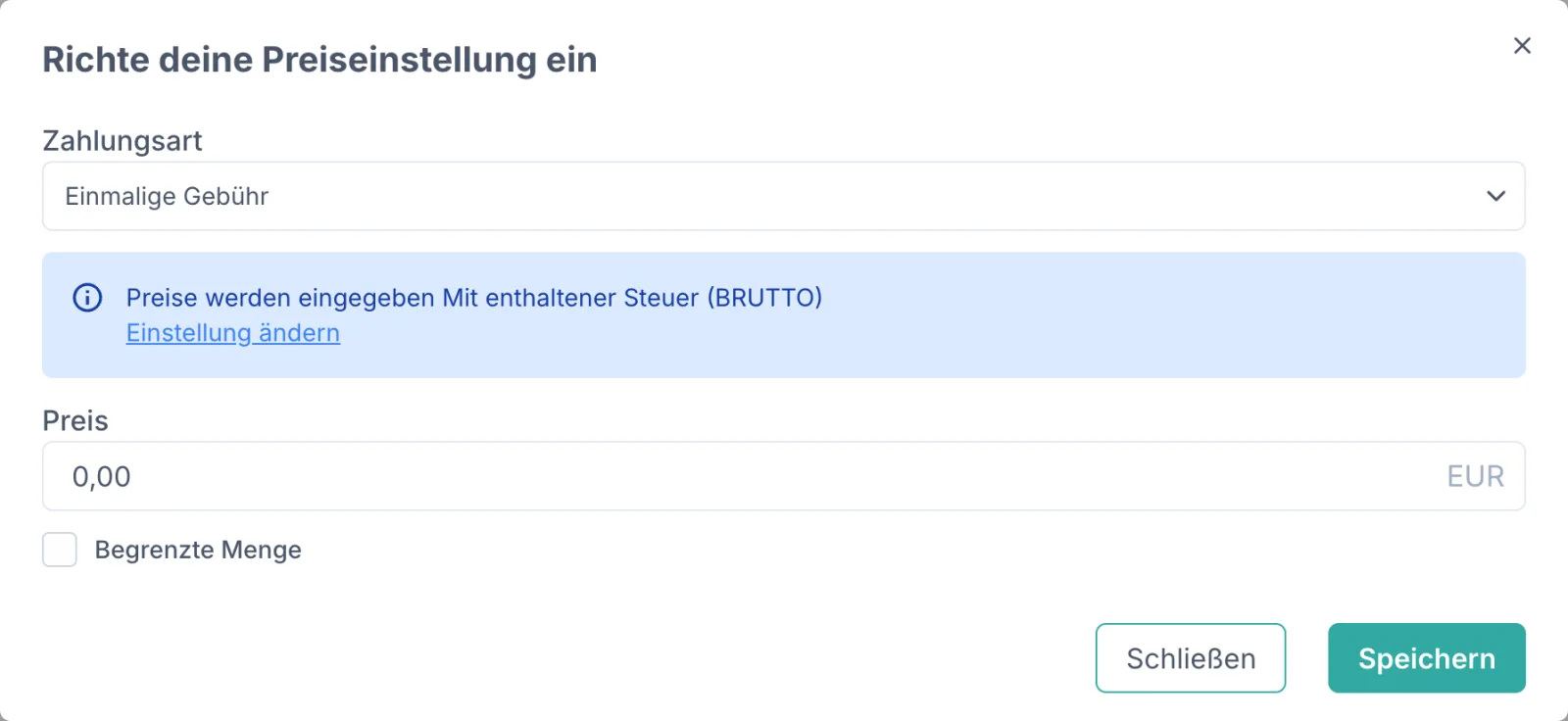
### Zahlungsart „Einmalige Gebühr"
| Feld | Bedeutung |
| --- | --- |
| **Preis** | Der Betrag. Ob das brutto oder netto zu verstehen ist, sagt dir der Hinweis im Dialog, er kommt aus deiner Shop-Einstellung. |
| **Begrenzte Menge** | Häkchen plus Stückzahl. Ist die Menge aufgebraucht, ist die Preisoption nicht mehr kaufbar. |
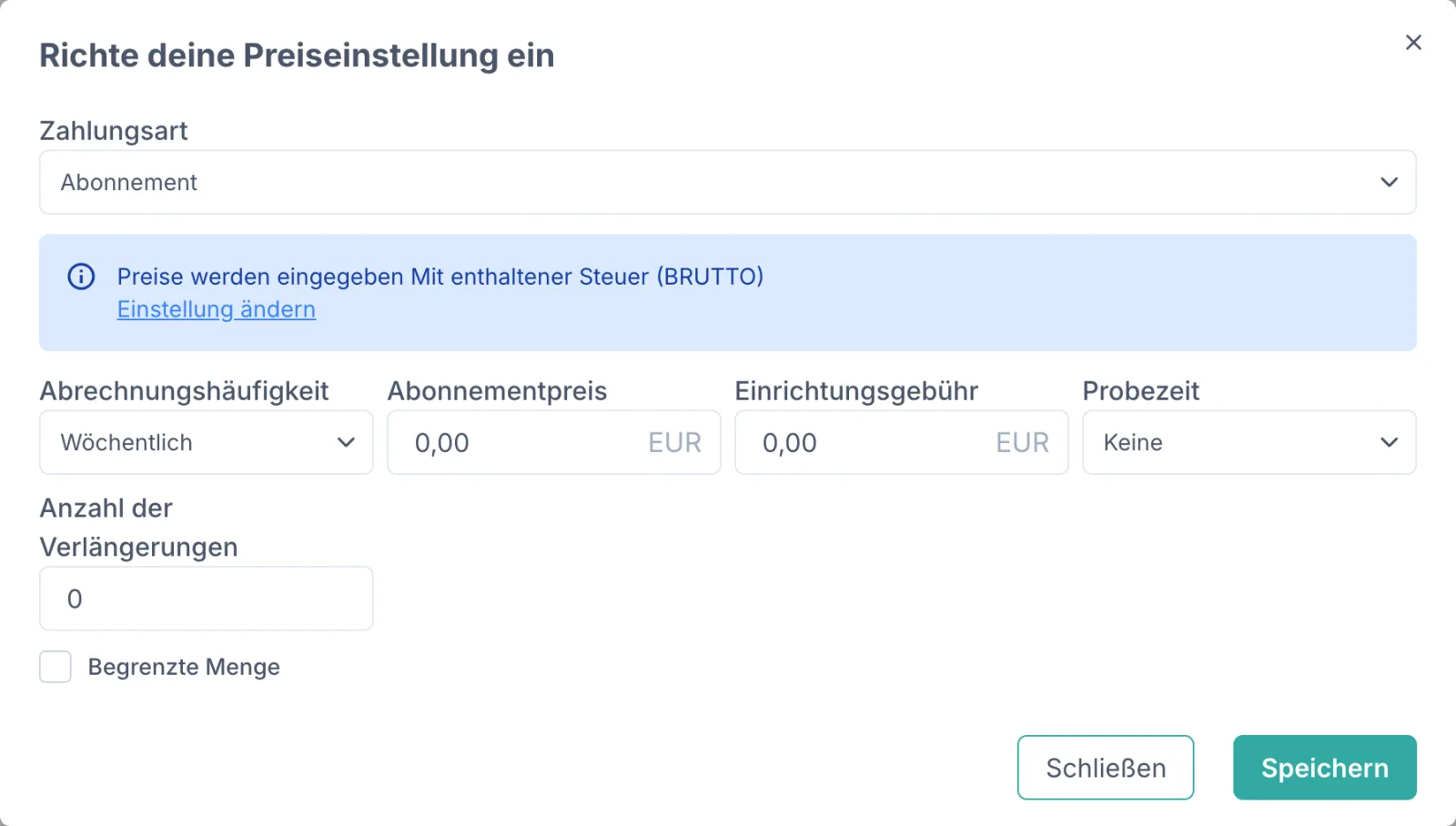
### Zahlungsart „Abonnement"
| Feld | Bedeutung |
| --- | --- |
| **Einrichtungsgebühr** | Einmaliger Betrag beim Abschluss. 0 lassen, wenn es keinen gibt. |
| **Abonnementpreis** | Der wiederkehrende Betrag. |
| **Abrechnungshäufigkeit** | Zeitraum und Intervall, z. B. alle 1 Monat oder alle 3 Monate. |
| **Anzahl der Verlängerungen** | Wie oft nach der ersten Zahlung abgebucht wird. 0 = unbefristet. |
| **Probezeit** | Zeitraum vor der ersten regulären Abbuchung. 0 = keine. |
Mehr dazu unter [Abos verkaufen](/hilfe/anleitungen/abo-verkaufen/).
Preisoptionen, die schon verkauft wurden, solltest du nicht im Preis ändern,
sondern lieber eine neue anlegen. Bestehende Bestellungen behalten zwar ihren
Preis, aber laufende Abos und deine Auswertung werden unübersichtlich.
## Mehrere Preisoptionen an einem Produkt
Ein Produkt kann beliebig viele Preisoptionen haben. Welche davon ein Kunde
sieht, entscheidet der Checkout-Flow, dort wählst du die Preisoptionen aus,
die auf dieser Seite angeboten werden.
Dabei gelten zwei Regeln:
- Ein Abo und ein Einmalkauf lassen sich **nicht** im selben Flow kombinieren.
- Zwei Preisoptionen **desselben** Produkts lassen sich nicht gemeinsam in einen
Flow legen, dafür sind es zwei getrennte Flows (oder ein Flow pro Variante).
## Produktzugang
Nach einer bezahlten Bestellung wird der Produktzugang für die Kundin oder den
Kunden automatisch freigeschaltet. Bei einem Kursprodukt heißt das: Einschreibung
in den Kurs plus Login-Mail. Bei allen anderen Produkten wird der Zugang
vermerkt und ist über Kunden, Webhooks und Zapier auswertbar.
Ist unter **Einstellungen → Bestellungen** der Schalter **Produktzugang bei
ausstehender Zahlung gewähren** aktiv, passiert das schon, sobald die Zahlung
angestoßen wurde, nützlich bei Zahlarten, die erst verzögert bestätigt werden,
aber ein bewusstes Risiko.
## Häufige Fragen
**Warum kann ich beim Produkt keinen Preis eintragen?**
Preise liegen nicht am Produkt, sondern an der Preisoption. Öffne das Produkt und lege im Bereich „Preise“ eine Preisoption an. Erst damit ist das Produkt verkaufbar.
**Kann ein Produkt mehrere Preise haben?**
Ja. Lege mehrere Preisoptionen an, zum Beispiel 490 € einmalig und 49 € monatlich. Im Checkout-Flow wählst du aus, welche davon auf dieser Seite angeboten werden.
**Wie begrenze ich die Stückzahl eines Angebots?**
In der Preisoption das Häkchen „Begrenzte Menge“ setzen und die Stückzahl eintragen. Ist sie erschöpft, kann über diese Preisoption nicht mehr gekauft werden.
**Wie viele Produkte darf ich anlegen?**
Im Starter-Tarif bis zu 5 Produkte, im Pro-Tarif unbegrenzt viele.
## Passend dazu
- [Einstieg: Checkout-Flow erstellen](https://rabbit-checkout.de/hilfe/start/checkout-flow-erstellen/)
- [Anleitung: Abos verkaufen](https://rabbit-checkout.de/hilfe/anleitungen/abo-verkaufen/)
- [Anleitung: Mehrwertsteuer einstellen](https://rabbit-checkout.de/hilfe/anleitungen/mehrwertsteuer-einstellen/)