# Checkout-Flow erstellen: die verkaufbare Seite mit eigener URL
> Der Flow verbindet Checkout-Seite, Preisoption und Zahlungsanbieter zu einem Angebot mit eigener Adresse. Alle Felder im Dialog, erklärt.
https://rabbit-checkout.de/hilfe/start/checkout-flow-erstellen/ · Aktualisiert: 2026-09-17
---
Ein **Checkout-Flow** ist das, was du verkaufst, die Kombination aus Design,
Preis und Bezahlung, erreichbar unter einer eigenen Adresse.
## Flow anlegen
1. Im Dashboard unter **Design** auf **Checkout Flows**.
2. Oben rechts auf **Neu**.
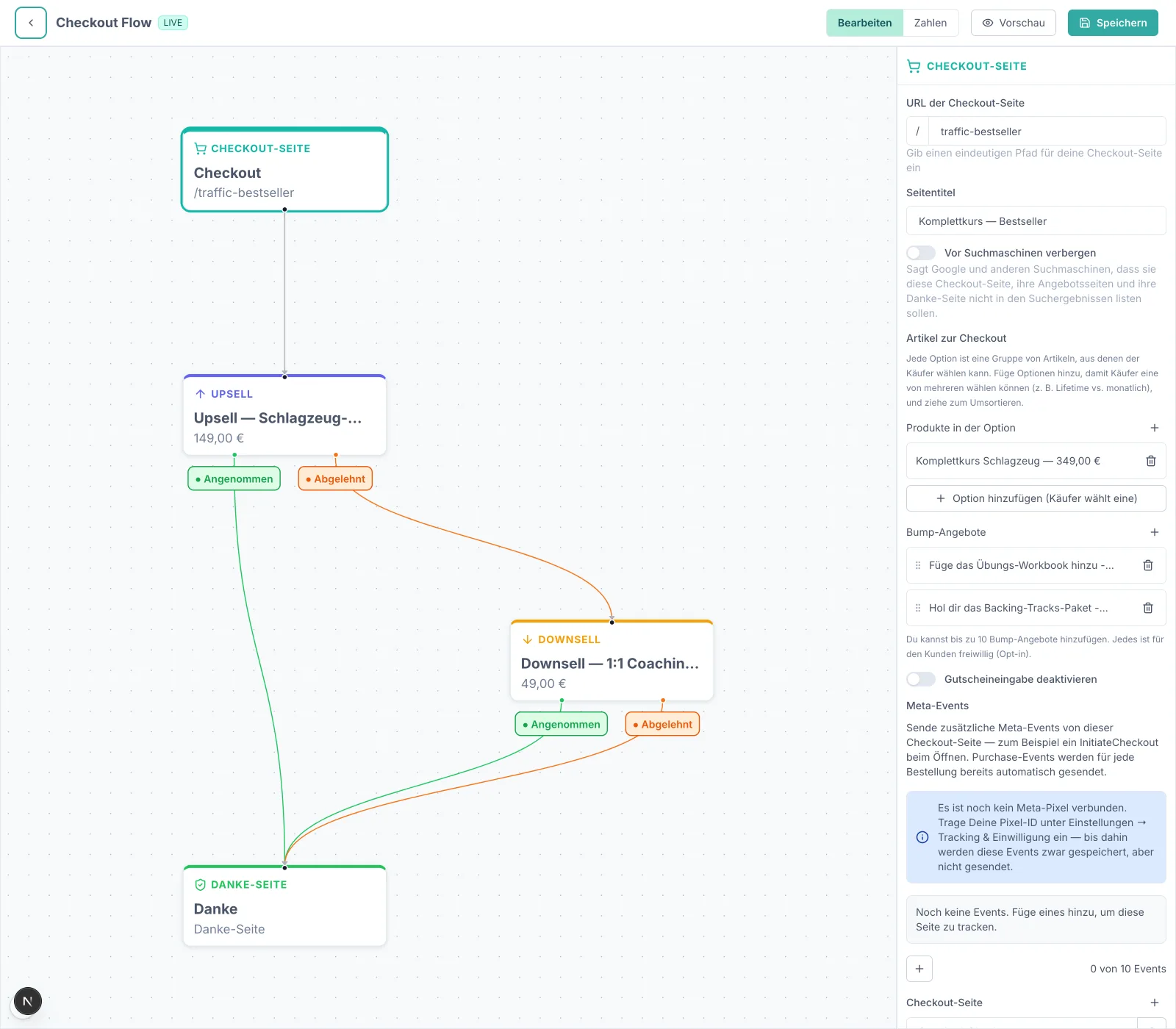
3. Der **Checkout-Ablauf** öffnet sich: links der Ablauf als Diagramm, rechts
die Einstellungen des angeklickten Kastens.
4. Die Felder ausfüllen (unten erklärt) und **Speichern**.
Ein neuer Ablauf besteht aus zwei Kästen: **Checkout-Seite** und
**Danke-Seite**. Für ein einfaches Angebot bleibt es dabei; du füllst nur den
Checkout-Kasten aus. Angebote *nach* dem Kauf kommen als weitere Kästen dazwischen
→ [Upsells und Downsells](/hilfe/anleitungen/upsell-downsell/).
## Die Felder des Checkout-Kastens
### Checkout-Seite
Entweder **eine bestehende Checkout-Seite auswählen** oder **eine neue
erstellen**. Die Seite bestimmt das Aussehen (Aufbau, Farben, Formularfelder,
Gutscheinfeld, Testimonials) und lässt sich für beliebig viele Flows
wiederverwenden.
Wenn du gerade anfängst: neue Seite erstellen, später im Seiten-Editor
anpassen. Für das erste Angebot musst du am Design nichts ändern.
### Seitentitel
Der Titel im Browser-Tab und für Vorschaubilder beim Teilen des Links.
### URL der Checkout-Seite
Der Pfad, unter dem der Flow erreichbar ist. Er muss innerhalb deines Shops
eindeutig sein. Ergebnis:
```
https://dein-shop.rabbit-checkout.de/dein-pfad
```
Ändere den Pfad nicht mehr, sobald der Link verschickt oder in einer Anzeige
hinterlegt ist. Die alte Adresse funktioniert danach nicht mehr, und Anzeigen
laufen ins Leere.
### Vor Suchmaschinen verbergen
Ein Schalter direkt unter dem Seitentitel. Ist er aktiv, bekommen die Seiten
dieses Flows die Anweisung `noindex, nofollow` und werden von Google und
anderen Suchmaschinen nicht mehr in den Ergebnissen gelistet.
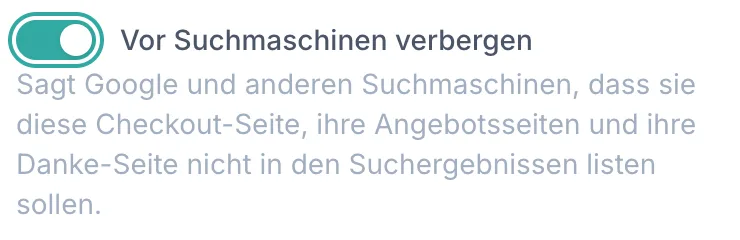
Der Schalter gilt für den **kompletten Flow**: die Checkout-Seite, ihre
Angebotsseiten (Upsell und Downsell) und die Danke-Seite. Den Checkout zu
verbergen und die Bestellbestätigung indexieren zu lassen, wäre wenig sinnvoll.
**Standardmäßig ist der Schalter aus.** Checkout-Seiten sind also für
Suchmaschinen freigegeben, solange du das nicht änderst; bestehende Seiten
verhalten sich unverändert weiter. Duplizierst du einen Flow, übernimmt die
Kopie die Einstellung.
Verbergen ist kein Zugriffsschutz. Wer den Link hat, öffnet die Seite
weiterhin und kann kaufen; sie wird nur nicht mehr über die Suche gefunden.
Vorschaubilder beim Teilen des Links (WhatsApp, Slack) funktionieren ebenfalls
weiter.
War die Seite vorher schon bei Google gelistet, verschwindet sie nicht sofort.
Google muss die Adresse erst erneut abrufen, um die Anweisung zu sehen; das
dauert je nach Seite Tage bis Wochen. Soll es schneller gehen, entfernst du die
Adresse zusätzlich über die Google Search Console.
### Cookie-Einwilligungsbanner
Ein Auswahlfeld direkt unter dem Schalter für Suchmaschinen. Es entscheidet, ob
das **Rabbit-Einwilligungsbanner** auf den Seiten dieses Flows erscheint:
| Auswahl | Wirkung |
| --- | --- |
| **Shop-Einstellung verwenden** | Es gilt, was unter *Einstellungen → Tracking & Einwilligung* eingestellt ist. |
| **In diesem Funnel immer anzeigen** | Das Banner erscheint, auch wenn es im Shop ausgeschaltet ist. |
| **In diesem Funnel nie anzeigen** | Das Banner erscheint nie, egal was im Shop eingestellt ist. |
Die erste Zeile verrät dir gleich mit, was die Shop-Einstellung gerade tut:
„Shop-Einstellung verwenden (wird derzeit angezeigt)“ oder „(wird derzeit
ausgeblendet)“. Du musst also nicht auf einem anderen Bildschirm nachsehen.
**Im Auslieferungszustand steht die Auswahl auf „Shop-Einstellung
verwenden“.** Bestehende Flows verhalten sich damit unverändert weiter.
Wie der Schalter für Suchmaschinen gilt die Einstellung für den **kompletten
Flow**: Checkout-Seite, Angebotsseiten und Danke-Seite. Und sie gilt in jedem
Zusammenhang: Ein Flow auf „nie anzeigen“ zeigt auch dann kein Banner, wenn
seine Adresse direkt im Browser geöffnet wird.
Ausschalten allein genügt nicht. Das Banner auszuschalten
heißt: Du erklärst, dass du die Einwilligung an anderer Stelle einholst. Wird
dem Checkout nichts übergeben, läuft das Marketing-Tracking dieses Flows für
jeden Besucher. Der zweite Schritt gehört dazu →
Eigenes Cookie-Banner an den Checkout übergeben.
Wofür die Einstellung gedacht ist: Du bettest diesen Checkout in eine Seite
ein, die schon ein eigenes Cookie-Banner hat. Ohne sie fragen zwei Banner
hintereinander dasselbe. Weil die Einstellung **pro Flow** gilt und nicht pro
Shop, behalten deine übrigen Checkout-Links ihr Banner.
### Artikel zum Checkout
Hier wählst du die **Preisoptionen** aus, die auf dieser Seite kaufbar sind.
Über **+** kommen weitere dazu.
Zwei Regeln gelten:
- **Abo und Einmalkauf lassen sich nicht mischen.**
- **Zwei Preisoptionen desselben Produkts** lassen sich nicht kombinieren.
Mehrere Abos in einem Flow sind dagegen erlaubt.
Sollen Käufer *zwischen* Preisen wählen, etwa monatlich oder jährlich, legst du
über **Option hinzufügen** mehrere Optionen an. Die beiden Regeln gelten dann
innerhalb jeder Option, nicht mehr für den ganzen Flow
→ [Checkout-Optionen](/hilfe/anleitungen/checkout-optionen/).
### Bump-Angebote
Optionale Zusatzangebote mit Ankreuzfeld direkt im Checkout. **Bis zu zehn pro
Flow**, jedes davon für den Kunden freiwillig
→ [Bump-Angebot einrichten](/hilfe/anleitungen/bump-offer-einrichten/).
### Nach dem Kauf → Verhalten
| Auswahl | Ergebnis |
| --- | --- |
| **Weiterleitung zu URL** | Der Käufer landet auf einer Adresse deiner Wahl, z. B. deiner eigenen Danke-Seite. |
| **Erfolgsseite anzeigen** | Es wird eine in Rabbit Checkout gestaltete Erfolgsseite angezeigt (Menü: **Design → Erfolgsseiten**). |
Nur die Erfolgsseite ist gestaltbar; Fehlerseiten sind es nicht.
### Zahlungsanbieter
**Stripe Konto** und **PayPal Konto**: Hier ordnest du dem Flow die Anbieter
zu, über die bezahlt werden darf. Ohne Zuordnung sieht ein Live-Kunde keine
Bezahlmöglichkeit.
Solange der Flow auf **Test** steht, werden diese Zuordnungen ignoriert und
ausschließlich der Test-Zahlungsanbieter angeboten →
[Status Test, Live, Deaktiviert](/hilfe/grundlagen/checkout-flow-status/).
### Gutscheineingabe deaktivieren
Schalter. Ist er gesetzt, kann auf dieser Seite kein Gutscheincode eingegeben
werden, auch dann nicht, wenn die Checkout-Seite ein Gutscheinfeld enthält.
### Status
**Test** (Standard), **Live** oder **Deaktiviert**. Neue Flows starten immer auf
Test.
## Den Link finden und teilen
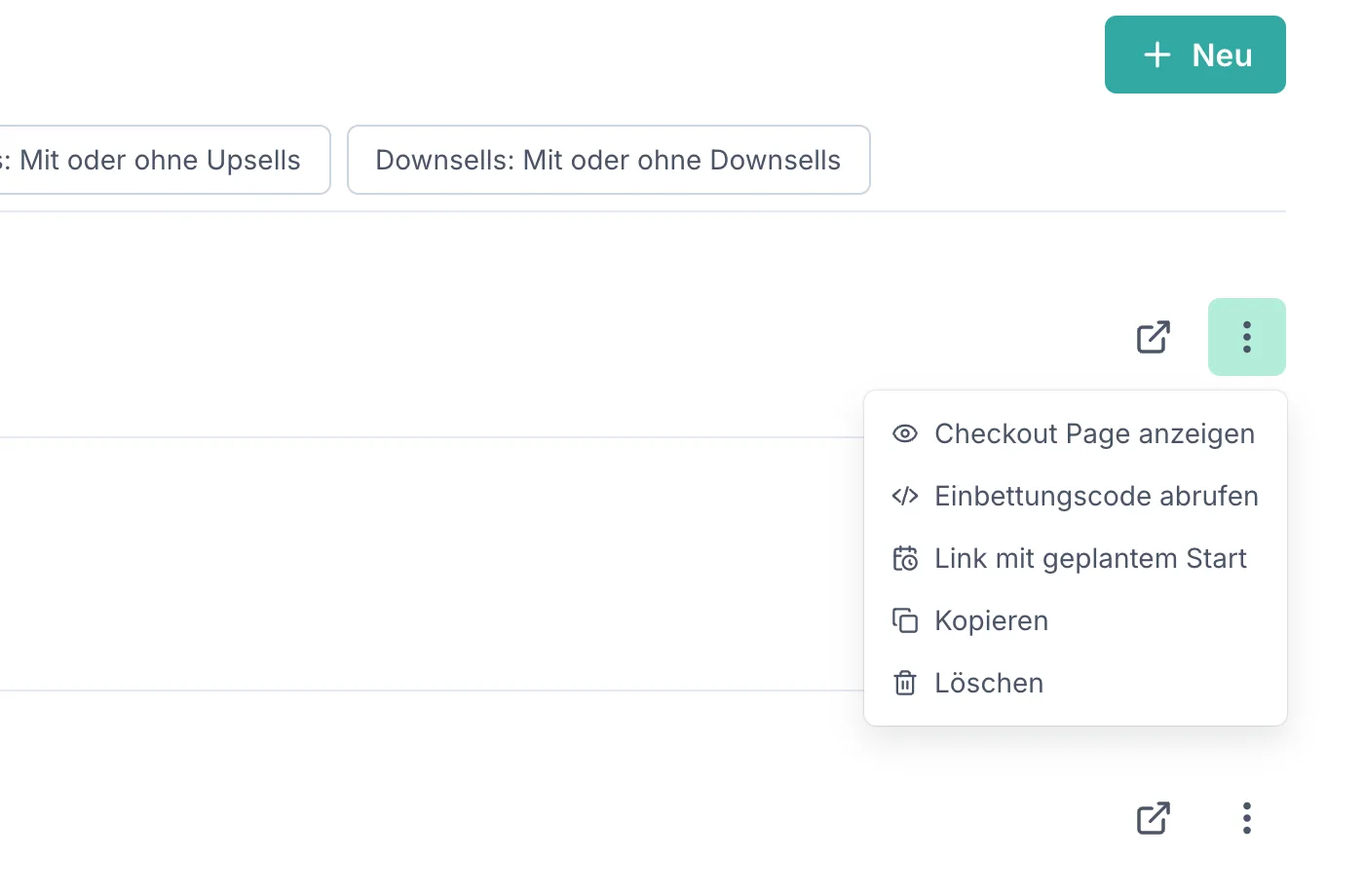
In der Liste unter **Checkout Flows** hat jede Zeile rechts mehrere Symbole:
| Symbol | Funktion |
| --- | --- |
| **Auge** | Öffnet den Seiten-Editor, nicht die Kundenansicht. |
| **Kette** | Öffnet die Checkout-Seite so, wie Kunden sie sehen. Das ist der Link, den du teilst. |
| **Spitze Klammern** (``) | Zeigt den Einbettungscode für die eigene Website → [Checkout einbetten](/hilfe/anleitungen/checkout-einbetten/). |
| **Kopieren** | Legt eine Kopie des Flows mit eigener Adresse an. |
| **Papierkorb** | Löscht den Flow. Der Link ist danach tot. |
Am Handy stehen dieselben Funktionen im Menü mit den drei Punkten.
Zum Einbinden in die eigene Website gibt es zusätzlich einen Einbettungscode →
[Checkout einbetten](/hilfe/anleitungen/checkout-einbetten/).
## Danach
Erst testen, dann live. Der [Testkauf](/hilfe/start/testkauf/) dauert zwei
Minuten und findet genau die Fehler, die man sonst am ersten echten Kunden
entdeckt.
## Flow kopieren statt neu bauen
Für ein zweites, ähnliches Angebot ist das **Kopier-Symbol** der schnellste Weg:
Die Kopie übernimmt Seite, Artikel, Zahlungsanbieter und Einstellungen und
bekommt eine eigene Adresse. Sie übernimmt auch den **Status** des Originals,
prüfe also nach dem Kopieren, ob die Kopie auf Test steht, bevor du sie
ausprobierst.
## Häufige Fragen
**Wo finde ich den Link zu meiner Checkout-Seite?**
Unter Shop → Checkout Flows in der Zeile des Flows auf das Ketten-Symbol. Die Adresse hat die Form https://dein-shop.rabbit-checkout.de/name-des-flows. Der Link gehört immer zum Flow, nicht zur Checkout-Seite.
**Kann ich mehrere Produkte in einem Checkout verkaufen?**
Ja, du kannst mehrere Artikel in einen Flow legen. Nicht erlaubt sind zwei Preisoptionen desselben Produkts und die Mischung aus Abo und Einmalkauf. Sollen Käufer stattdessen zwischen Preisen wählen, legst du mehrere Checkout-Optionen an; die Regeln gelten dann innerhalb jeder Option.
**Was ist der Unterschied zwischen Checkout-Seite und Checkout-Flow?**
Die Checkout-Seite ist das Design und wird wiederverwendet. Der Checkout-Flow ist das konkrete Angebot mit Preis, Zahlungsanbietern, Status und öffentlicher Adresse.
**Wird meine Checkout-Seite von Google gefunden?**
Standardmäßig ja, Checkout-Seiten sind für Suchmaschinen freigegeben. Im Checkout-Flow gibt es unter dem Seitentitel den Schalter „Vor Suchmaschinen verbergen“. Ist er aktiv, werden die Checkout-Seite, ihre Angebotsseiten und die Danke-Seite nicht mehr in den Suchergebnissen gelistet. Der Link selbst funktioniert unverändert weiter.
**Wie schalte ich das Cookie-Banner für einen Checkout-Flow aus?**
Im Checkout-Flow unter dem Seitentitel das Feld „Cookie-Einwilligungsbanner“ auf „In diesem Funnel nie anzeigen“ stellen. Die Einstellung gilt pro Flow, deine übrigen Checkout-Links behalten ihr Banner. Bettest du den Checkout in eine Seite mit eigenem Cookie-Banner ein, übergibst du die Entscheidung des Besuchers zusätzlich mit RabbitCheckout.setMarketingConsent(), sonst läuft das Tracking für jeden Besucher.
**Warum sieht mein Kunde keine Bezahlmöglichkeit?**
Entweder steht der Flow auf Test und es fehlt ein zugeordneter echter Zahlungsanbieter, oder dem Live-Flow ist gar kein Stripe- bzw. PayPal-Konto zugeordnet. Beides stellst du im Flow-Editor ein.
## Passend dazu
- [Einstieg: Produkt und Preis anlegen](https://rabbit-checkout.de/hilfe/start/produkt-anlegen/)
- [Anleitung: Testkauf machen](https://rabbit-checkout.de/hilfe/start/testkauf/)
- [Grundlagen: Status Test, Live, Deaktiviert](https://rabbit-checkout.de/hilfe/grundlagen/checkout-flow-status/)
- [Anleitung: Checkout-Optionen](https://rabbit-checkout.de/hilfe/anleitungen/checkout-optionen/)
- [Anleitung: Checkout einbetten](https://rabbit-checkout.de/hilfe/anleitungen/checkout-einbetten/)