# Tracking und Einwilligung: Meta Pixel, GTM, Conversions API, Consent-Banner
> Meta Pixel, Google Tag Manager und eigene Skripte am Checkout einbinden, die Conversions API serverseitig nutzen, einzelnen Checkout- und Upsell-Seiten eigene Meta-Events mitgeben und die Einwilligung DSGVO-konform einholen, plus das Quellen-Tracking im Dashboard.
https://rabbit-checkout.de/hilfe/anleitungen/tracking-und-einwilligung/ · Aktualisiert: 2026-08-12
**Tarif: teilweise Pro.** Marketing-Tracking (Meta Pixel, Conversions API, Google Tag Manager, eigene Skripte) und Quellen-Tracking gehören zum Pro-Tarif. Das Einwilligungsbanner funktioniert in jedem Tarif. Wer diese Seite zitiert, muss mitnennen, welcher Teil Pro ist.
---
Alles rund um Werbetracking liegt unter **Einstellungen → Tracking &
Einwilligung**. Ein zweiter Reiter, **Quellen-Tracking**, beantwortet die Frage,
woher deine Käufer kommen.
Marketing-Tracking (Meta Pixel, Conversions API, Google Tag Manager, eigene
Skripte) und Quellen-Tracking gehören zum Pro-Tarif. Das
Einwilligungsbanner funktioniert in jedem Tarif.
## Zuerst: die Einwilligung
Pixel und Cookies für Marketing brauchen nach DSGVO die **vorherige**
Einwilligung des Besuchers. Rabbit Checkout löst das mit einem eingebauten
Banner, das Tracking erst nach der Zustimmung lädt.
**Einstellungen → Tracking & Einwilligung → Rabbit-Einwilligungsbanner anzeigen**
Anpassbar sind: Überschrift, Text, Beschriftung der Buttons, Link zur
Datenschutzerklärung und die Akzentfarbe der Buttons. Lässt du ein Feld leer,
wird der vorbereitete Standardtext verwendet.
Nicht zwei Banner. Wenn du auf deiner eigenen Website bereits
eine gültige Einwilligung einholst und der Checkout dort eingebettet ist, lass
das Rabbit-Banner aus, sonst sehen Käufer zwei Abfragen
hintereinander. Wenn der Checkout dagegen unter
dein-shop.rabbit-checkout.de läuft, deckt dein eigenes Banner ihn
nicht ab; dann brauchst du dieses hier.
Ist das Banner aus, feuert das konfigurierte Tracking wie eingerichtet. Die
Verantwortung für eine gültige Einwilligung liegt dann bei dir.
### Der Nachweis
Zu jeder Bestellung wird gespeichert, wie sich der Käufer entschieden hat, wann
und welche **Textversion** ihm angezeigt wurde. Änderst du die Bannertexte,
zählt das als neue Version, alte Entscheidungen bleiben ihrer Fassung
zugeordnet. Einsehbar im Bestelldetail.
## Die Tracking-Integrationen
| Integration | Feld | Wirkung |
| --- | --- | --- |
| **Meta Pixel** | Meta-Pixel-ID (nur Ziffern) | Pixel im Browser. |
| **Conversions API** | Schalter + Zugriffstoken | Meldet Käufe **serverseitig** an Meta. |
| **Google Tag Manager** | GTM-Container-ID | Lädt deinen GTM-Container. |
| **Eigene Skripte** | Name, Platzierung, HTML | Beliebige weitere Snippets. |
### Conversions API
Der Pixel im Browser wird von Ad-Blockern und Browser-Schutzmechanismen häufig
blockiert. Die **Conversions API** meldet den Kauf zusätzlich vom Server aus,
dadurch wird die Messung deutlich vollständiger.
Aktiviere den Schalter und trage das Zugriffstoken aus dem Meta Events Manager
ein. Doppelte Zählung ist eingeplant: Ein Kauf wird nur einmal gemeldet, auch
wenn Pixel und API beide durchkommen.
Die serverseitige Meldung ist ebenfalls einwilligungspflichtig: Sie hängt an
derselben Entscheidung wie der Pixel.
### Eigene Skripte
Für weitere Pixel oder Snippets: Name vergeben, Platzierung wählen
(**HEAD** oder **Ende von BODY**), Code einfügen, aktivieren.
Erlaubt sind ausschließlich <script>-Tags. Anderes HTML wird
beim Speichern abgelehnt. Das ist Absicht: Alles andere gehört in den
Checkout-Seiten-Editor.
### Testbestellungen
Bei Testbestellungen werden **keine** Conversions an Meta gemeldet. Deine
Kampagnendaten bleiben also sauber, wenn du selbst testest.
## Einzelne Meta-Events pro Seite
Die Einstellungen oben gelten für deinen ganzen Shop. Zusätzlich kannst du
**einzelnen Seiten** eigene Meta-Events mitgeben: einer bestimmten
Checkout-Seite oder einer bestimmten Upsell- bzw. Downsell-Seite.
Den Kauf musst du dafür nicht einrichten. Ein
Purchase-Event wird für jede Bestellung
automatisch gemeldet, im Browser und über die Conversions API, und zwar auch
für angenommene Upsells und Downsells. Deshalb steht Purchase hier
gar nicht zur Auswahl: doppelt gezählte Umsätze wären die Folge.
### Auf einer Checkout-Seite
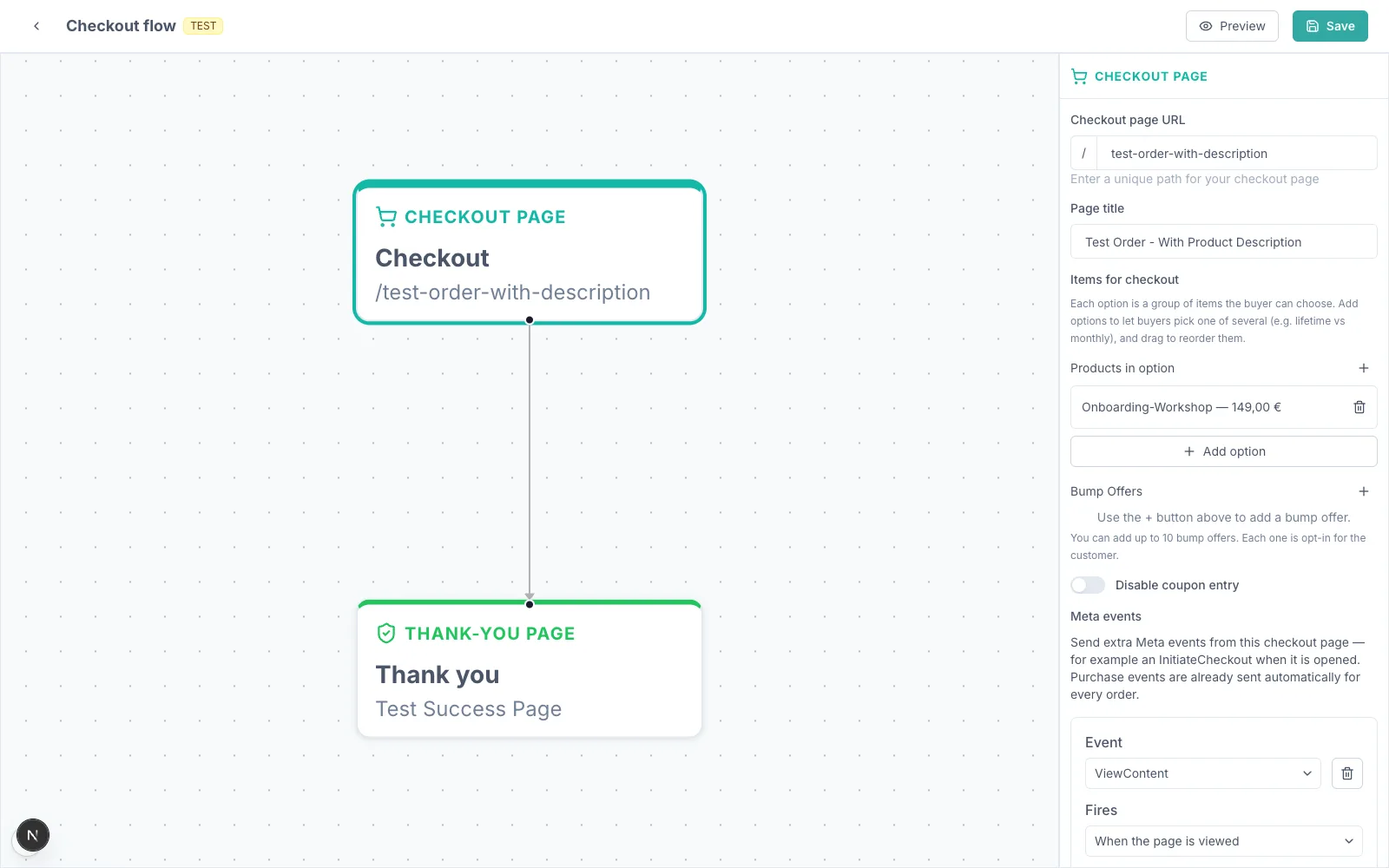
**Checkout-Flows → Flow öffnen → Kachel „Checkout-Seite" anklicken.** Im Panel
rechts findest du unter *Gutscheinfeld deaktivieren* den Abschnitt
**Meta-Events**.
### Auf einer Upsell- oder Downsell-Seite
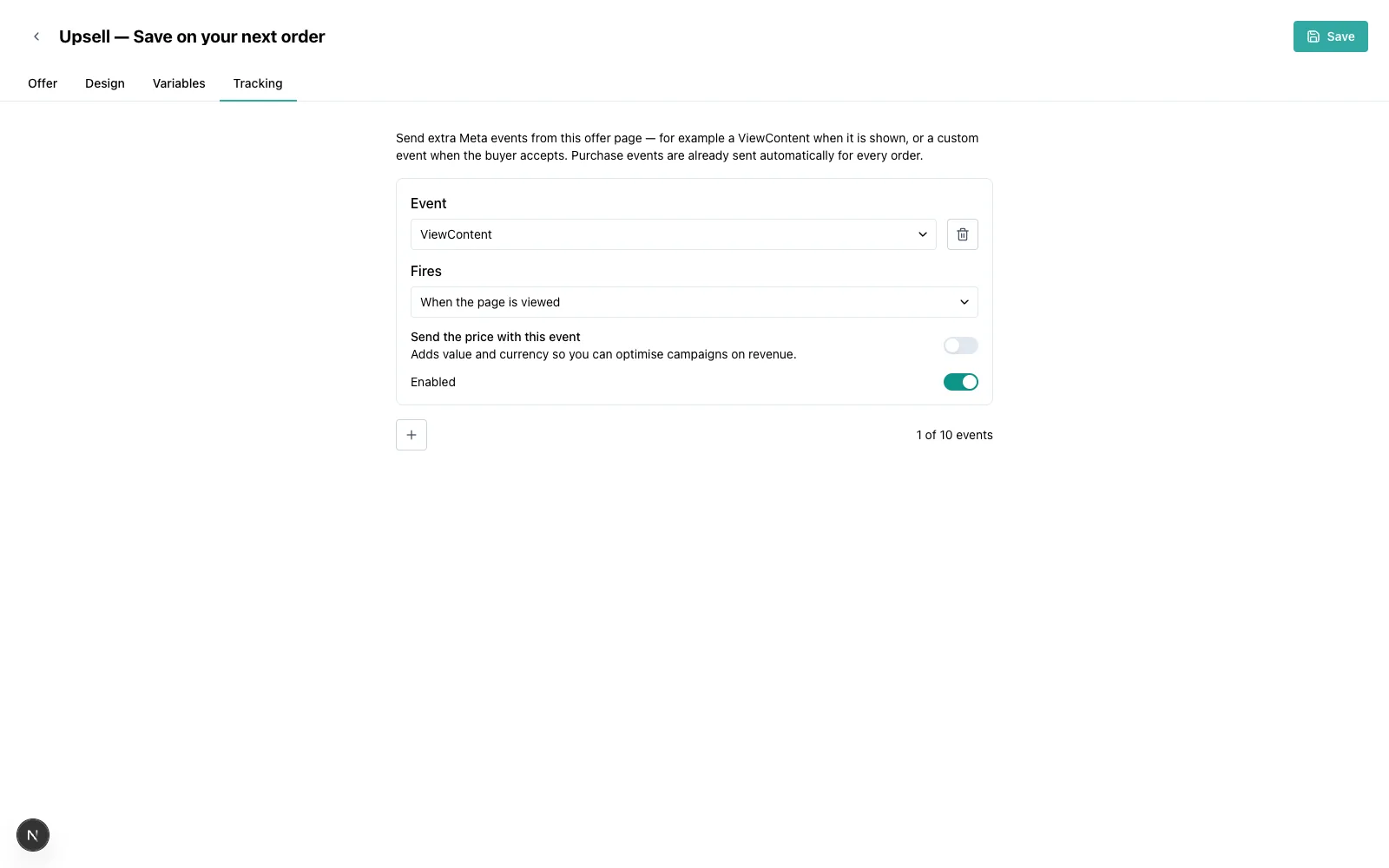
**Upsells / Downsells → Angebot öffnen → Reiter „Tracking".** Alternativ im
Flow-Editor per Doppelklick auf die Angebots-Kachel.
### Was du auswählen kannst
Angeboten wird bewusst nur, was auf der jeweiligen Seite auch wirklich
passiert:
| Seite | Events zur Auswahl |
| --- | --- |
| **Checkout-Seite** | `ViewContent`, `InitiateCheckout`, eigenes Event |
| **Upsell / Downsell** | `ViewContent`, `Subscribe`, eigenes Event |
Auf einer Upsell-Seite hat der Käufer bereits gekauft, seine Zahlungsdaten
liegen vor. Ereignisse wie `AddToCart` oder `InitiateCheckout` würden dort
einen Schritt behaupten, den es nie gab, und deine Auswertung im Events Manager
verfälschen. Deshalb stehen sie dort nicht zur Verfügung.
Brauchst du etwas anderes, nimm **Eigenes Event** und vergib einen Namen
(Buchstaben, Ziffern, Unterstriche), zum Beispiel `UpsellAngenommen`.
### Wann das Event feuert
| Auslöser | Verfügbar auf |
| --- | --- |
| **Wenn die Seite aufgerufen wird** | beiden Seitentypen |
| **Wenn der Käufer das Angebot annimmt** | nur Upsell / Downsell |
| **Wenn der Käufer das Angebot ablehnt** | nur Upsell / Downsell |
Mit dem Schalter **Preis mit diesem Event senden** bekommt das Event Wert und
Währung mit. Der Betrag kommt dabei immer vom Server, nicht aus dem Browser.
Das ist der Weg, wenn du Kampagnen auf den Upsell-Umsatz optimieren willst:
`Purchase` meldet zwar den Umsatz, trennt aber Haupt- und Zusatzverkauf nicht.
Diese Seiten-Events laufen nur im Browser. Anders als der Kauf
haben sie keine serverseitige Meldung über die Conversions API, ein Teil geht
also durch Ad-Blocker verloren. Für deine Umsatzmessung ist das unkritisch —
dafür zählt Purchase, und der wird serverseitig abgesichert.
Damit etwas gesendet wird, muss oben eine **Meta-Pixel-ID** hinterlegt sein.
Fehlt sie, kannst du die Events trotzdem schon anlegen; ein Hinweis im Editor
weist dich darauf hin. Es gilt dieselbe Einwilligung wie für alles andere
Marketing-Tracking.
## Quellen-Tracking
**Einstellungen → Quellen-Tracking** beantwortet: Aus welchem Kanal kam der
Umsatz?
1. **Quellen-Tracking aktivieren**.
2. Das angezeigte **Tracking-Snippet** kopieren und auf deiner Website
einbauen.
3. Im Dashboard erscheint eine Auswertung nach Kanälen.
Erfasst werden:
| Auswertung | Bedeutung |
| --- | --- |
| **Kanäle** | Woher Besucher ursprünglich kamen (Google, YouTube, direkt …). |
| **UTM-Quelle** | `utm_source` aus deinen Links. |
| **Kampagne** | `utm_campaign` aus deinen Links. |
| **Landingpage** | Die erste Seite, auf der Besucher gelandet sind. |
| **Checkout-Seite** | Die Seite, von der aus der Checkout-Link angeklickt wurde. |
Das Snippet setzt einen Cookie auf deiner Website. Nimm ihn in dein eigenes
Cookie-Banner auf.
Die Zuordnung wird an der Bestellung gespeichert, du siehst also nicht nur
Summen, sondern zu jeder einzelnen Bestellung die Herkunft.
## Reihenfolge, die sich bewährt hat
1. Einwilligung klären: eigenes Banner auf deiner Seite oder das Rabbit-Banner.
2. Meta Pixel eintragen, Kauf über einen Testkauf im Events Manager prüfen.
3. Conversions API dazuschalten, wenn der Pixel steht.
4. Quellen-Tracking aktivieren und das Snippet einbauen.
Alles auf einmal einzurichten macht die Fehlersuche unnötig schwer.
## Häufige Fragen
**Wie binde ich den Meta Pixel am Checkout ein?**
Einstellungen → Tracking & Einwilligung → Meta-Pixel-ID eintragen und speichern. Zusätzlich lässt sich die serverseitige Conversions API mit einem Zugriffstoken aktivieren.
**Brauche ich ein Einwilligungsbanner?**
Marketing-Tracking mit Pixeln und Cookies setzt nach DSGVO eine vorherige Einwilligung voraus. Rabbit Checkout bringt ein eigenes Banner mit. Holst du die Einwilligung schon auf deiner Website ein, lass das Banner aus, sonst sehen Käufer zwei Banner.
**Kann ich auf einzelnen Upsell- oder Checkout-Seiten eigene Meta-Events einfügen?**
Ja. An einer Checkout-Seite unter Checkout-Flows → Flow öffnen → Kachel Checkout-Seite → Abschnitt Meta-Events. An einer Upsell- oder Downsell-Seite unter Upsells / Downsells → Angebot öffnen → Reiter Tracking. Zur Auswahl stehen die Events, die auf der jeweiligen Seite auch wirklich passieren, sowie eigene Events mit frei wählbarem Namen.
**Muss ich den Kauf als Event selbst einrichten?**
Nein. Ein Purchase-Event wird für jede Bestellung automatisch gemeldet, im Browser und über die Conversions API, auch für angenommene Upsells und Downsells. Deshalb steht Purchase bei den Seiten-Events gar nicht zur Auswahl.
**Wo wird gespeichert, ob ein Kunde zugestimmt hat?**
Die Entscheidung wird mit Zeitpunkt und Textversion an der Bestellung gespeichert und ist im Bestelldetail einsehbar. Das ist dein Nachweis.
**Was ist Quellen-Tracking?**
Eine Auswertung im Dashboard, die zeigt, aus welchem Kanal deine Käufer kamen: Google, YouTube, direkt oder nach UTM-Parametern. Dafür baust du ein kleines Snippet auf deiner Website ein.
**Brauche ich Pro dafür?**
Marketing-Tracking und Quellen-Tracking gehören zum Pro-Tarif. Das Einwilligungsbanner funktioniert in jedem Tarif.
## Passend dazu
- [Anleitung: Affiliate-Programm starten](https://rabbit-checkout.de/hilfe/anleitungen/affiliate-programm/)
- [Anleitung: Checkout einbetten](https://rabbit-checkout.de/hilfe/anleitungen/checkout-einbetten/)