# Mehrwertsteuer einstellen: Steuerregime, Ländersätze, Reverse Charge
> Erst der Shop, dann das Produkt: Regelbesteuerung oder Kleinunternehmer, USt-IdNr. oder Steuernummer, OSS und Ländersätze, und wann ein Produkt die Shop-Regeln überstimmt.
https://rabbit-checkout.de/hilfe/anleitungen/mehrwertsteuer-einstellen/ · Aktualisiert: 2026-08-28
---
Umsatzsteuer wird an **zwei** Stellen eingestellt, und die Reihenfolge zählt:
1. **Am Shop** — wie du steuerlich aufgestellt bist. Das gilt für alles.
2. **Am Produkt** — nur, wenn ein einzelnes Produkt davon abweichen soll.
Der Shop ist der Normalfall. Die meisten Händler stellen ihn einmal ein und
fassen die Produktebene nie an.
## Der Shop: Einstellungen → MwSt.
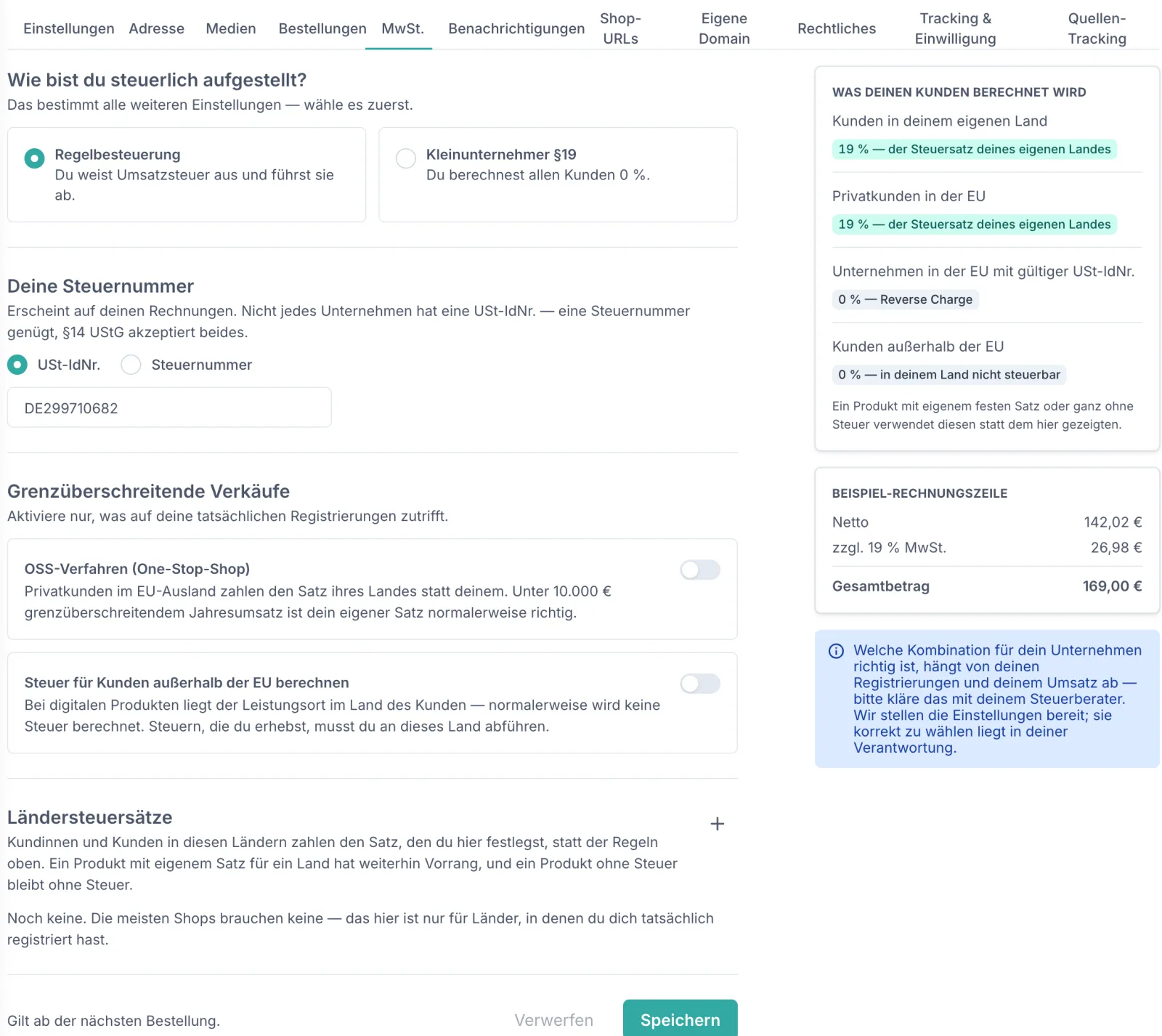
Die rechte Spalte ist der eigentliche Gewinn dieser Seite: Sie sagt dir für vier
Kundengruppen, was tatsächlich berechnet wird. Änderst du links etwas, ändert
sich rechts die Antwort.
### Wie bist du steuerlich aufgestellt?
Diese Entscheidung kommt zuerst, weil sie alles andere bestimmt.
| Auswahl | Wirkung |
| --- | --- |
| **Regelbesteuerung** | Du weist Umsatzsteuer aus und führst sie ab. Alles Weitere auf dieser Seite greift. |
| **Kleinunternehmer §19** | Du berechnest **allen** Kunden 0 %, überall. Die grenzüberschreitenden Schalter werden ausgeblendet. |
Als Kleinunternehmer musstest du früher an jedem Produkt „keine
Umsatzsteuer" einstellen. Das ist nicht mehr nötig und war auch nie ganz
richtig: § 19 ist eine Eigenschaft des Verkäufers, nicht des Produkts. Stell das
Regime am Shop ein, dann trägt auch die Rechnung den passenden § 19-Hinweis von
selbst.
Wechselst du von § 19 weg, werden die grenzüberschreitenden Schalter
zurückgesetzt. Du musst deine Registrierungen also erneut bestätigen, statt dass
alte Einstellungen still wieder aktiv werden.
### Deine Steuernummer
**§ 14 Abs. 4 UStG akzeptiert beides**, eine USt-IdNr. oder eine Steuernummer.
Du sagst, welche du hast:
| Auswahl | Folge |
| --- | --- |
| **USt-IdNr.** | Die Nummer wird beim Verlassen des Feldes gegen das **EU-Register (VIES)** geprüft. Reverse Charge für EU-Geschäftskunden ist möglich. |
| **Steuernummer** | Keine Formatwarnung, keine VIES-Prüfung. **Kein Reverse Charge** für EU-Geschäftskunden, die zahlen deinen normalen Satz. |
Die Prüfung unterscheidet drei Ergebnisse: **Geprüft**, **Nicht im EU-Register
gefunden** und **Konnte nicht geprüft werden**. Der dritte Fall ist eine Störung
beim Register, keine Aussage über deine Nummer.
Die Auswahl ist nicht kosmetisch. Sie entscheidet, in welchem Feld die Nummer in
der E-Rechnung (XML) steht. Eine Steuernummer, die als USt-IdNr.
deklariert wird, führt zur Ablehnung durch den Prüfdienst. Deshalb liegt das Feld
seit August 2026 nur noch hier — im Tab Allgemein gibt es keine
Steuernummer mehr, damit Nummer und Typ nicht auseinanderlaufen können.
### Grenzüberschreitende Verkäufe
Zwei Schalter, beide standardmäßig **aus**. Aktiviere nur, was deine
tatsächlichen Registrierungen abdecken.
| Schalter | Bedeutung |
| --- | --- |
| **OSS-Verfahren (One-Stop-Shop)** | Privatkunden im EU-Ausland zahlen den Satz **ihres** Landes statt deinem. Unter 10.000 € grenzüberschreitendem Jahresumsatz ist dein eigener Satz normalerweise der richtige. |
| **Steuer für Kunden außerhalb der EU berechnen** | Aus: Kunden außerhalb der EU zahlen 0 %. An: Du berechnest Steuer und musst sie im jeweiligen Land abführen. |
### Ländersteuersätze
Ein Land plus Satz, für Länder, in denen du **tatsächlich registriert** bist.
Kunden dort zahlen genau diesen Satz, statt der Regeln darüber.
Die meisten Shops brauchen das nicht. Es lohnt sich, wenn du dich zum Beispiel in
der Schweiz registriert hast und dort 8,1 % berechnest.
## Das Produkt: nur für Ausnahmen
**Store → Produkte** → Produkt öffnen → **Umsatzsteuer für dieses Produkt**.
| Auswahl | Verhalten |
| --- | --- |
| **Steuereinstellungen des Shops verwenden** | Die Voreinstellung. Der Shop entscheidet je Kunde, inklusive Reverse Charge und Verkäufen außerhalb der EU. |
| **Immer einen festen Satz verwenden** | Ein Satz für alle Käufer, unabhängig vom Land. |
| **Nie Steuer auf dieses Produkt berechnen** | Überschreibt alles. Nie besteuert, bei keinem Kunden. |
Darunter kannst du weiterhin **Länder-Steuerüberschreibungen** je Produkt
anlegen. Die gewinnen gegen die Ländersätze des Shops.
### Warum ein Produkt steuerfrei ist
Steht ein Produkt auf **Nie Steuer auf dieses Produkt berechnen**, erscheint ein
Feld für den Grund.
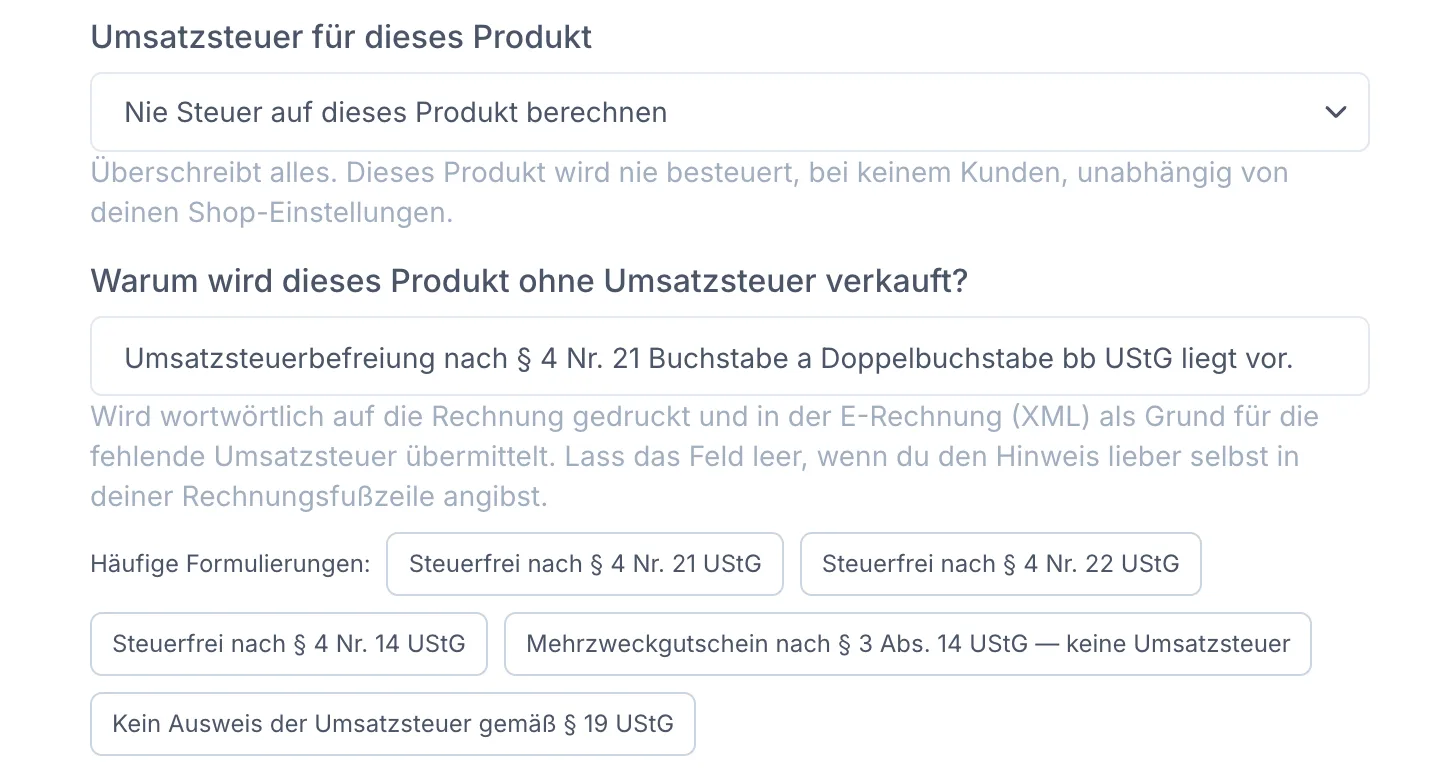
**§ 14 Abs. 4 Nr. 8 UStG verlangt, dass eine Rechnung ohne Steuer den Grund
nennt.** Das Feld ist ein Freitext, weil die genaue Formulierung zählt; die
Vorschläge füllen es nur vor.
Bisher blieb dafür nur die Rechnungsfußzeile — die gilt aber für
den ganzen Shop. Wer steuerfreie Kurse und steuerpflichtige Workshops
verkauft, hat den Befreiungshinweis damit auch auf Rechnungen gedruckt, die
19 % auswiesen. Der Hinweis am Produkt löst genau das: Er reist mit der Position
und erscheint nur dort, wo tatsächlich keine Steuer berechnet wurde.
## Welche Regel gewinnt
Von oben nach unten, die erste zutreffende gilt:
1. **Kleinunternehmer § 19** am Shop → 0 % für alle, überall.
2. **Produkt: „Nie Steuer berechnen"** → 0 %.
3. **Länder-Überschreibung am Produkt** für das Land des Käufers.
4. **Ländersteuersatz am Shop** für dieses Land.
5. **OSS / Verkäufe außerhalb der EU / dein eigener Satz** — für alle Länder, zu
denen du nichts gesagt hast.
Fehlt die Rechnungsadresse oder die Adresse deines Unternehmens, werden 0 %
angesetzt.
Damit überhaupt ein Satz ermittelt werden kann, muss die Adresse deines
Unternehmens unter Einstellungen → Adresse vollständig
hinterlegt sein. Fehlt sie, wird ohne Fehlermeldung 0 % berechnet.
## Netto oder Brutto
Ob dein eingetragener Preis die Steuer schon enthält, legst du **einmal für den
ganzen Shop** fest: **Einstellungen → Allgemein → Produktpreise sind angegeben**,
*Mit enthaltener Steuer* (Brutto) oder ohne
→ [Preise, Netto und Brutto](/hilfe/grundlagen/preise-netto-brutto/).
## Reverse Charge für Geschäftskunden
Verkaufst du an Unternehmen im EU-Ausland, kann die Steuerschuld auf den Käufer
übergehen:
1. Dein Shop braucht eine hinterlegte **USt-IdNr.** (nicht nur eine
Steuernummer).
2. Auf der Checkout-Seite muss beim Kundendaten-Element die Möglichkeit bestehen,
**Firma und USt-IdNr.** einzugeben
→ [Checkout-Seite gestalten](/hilfe/anleitungen/checkout-seite-gestalten/).
3. Die eingegebene Nummer wird gegen **VIES** geprüft.
4. Ist sie bestätigt und der Verkauf grenzüberschreitend innerhalb der EU, wird
**ohne Umsatzsteuer** fakturiert, mit dem Hinweis
„Steuerschuldnerschaft des Leistungsempfängers".
Ist VIES nicht erreichbar oder die Nummer ungültig, wird mit
Umsatzsteuer fakturiert. Das ist die sichere Richtung. In der Bestellung ist
vermerkt, ob und wann die Nummer bestätigt wurde.
Reverse Charge greift nicht im Inland und nicht bei Privatkunden.
## Vor dem Verkaufsstart prüfen
Der schnellste Weg ist ein [Testkauf](/hilfe/start/testkauf/) mit der Adresse
deiner typischen Kunden. Steht auf der Testrechnung der erwartete Satz, stimmt
die Einstellung. Verkaufst du ins Ausland, lohnt ein zweiter Testkauf mit einer
Adresse dort.
Hast du sevDesk oder Lexware angebunden, achte darauf, dass die
Kleinunternehmerregelung dort denselben Stand hat
→ [sevDesk und Lexware anbinden](/hilfe/anleitungen/buchhaltung-sevdesk-lexware/).
Diese Seite erklärt die Funktionen von Rabbit Checkout, sie ist keine
Steuerberatung. Welche Kombination für dein Unternehmen richtig ist, hängt von
deinen Registrierungen und deinem Umsatz ab — das klärst du mit deinem
Steuerberater.
## Häufige Fragen
**Wo stelle ich die Mehrwertsteuer ein?**
Unter Einstellungen → MwSt. Dort legst du fest, wie du steuerlich aufgestellt bist, hinterlegst USt-IdNr. oder Steuernummer und schaltest OSS sowie Verkäufe außerhalb der EU frei. Einzelne Produkte können davon abweichen, das stellst du am Produkt ein.
**Wie verkaufe ich als Kleinunternehmer ohne Umsatzsteuer?**
Unter Einstellungen → MwSt. das Steuerregime „Kleinunternehmer §19“ wählen. Damit werden allen Kunden 0 % berechnet, überall. Du musst das nicht mehr an jedem Produkt einzeln einstellen.
**Ich habe keine USt-IdNr., nur eine Steuernummer. Geht das?**
Ja. Unter Einstellungen → MwSt. wählst du zwischen USt-IdNr. und Steuernummer. § 14 Abs. 4 UStG akzeptiert beides. Wichtig ist die richtige Auswahl, weil sie bestimmt, wie die Nummer in der E-Rechnung übermittelt wird. Mit einer Steuernummer allein gibt es allerdings kein Reverse Charge für EU-Geschäftskunden.
**Wo trage ich die Steuernummer ein? Unter Allgemein finde ich sie nicht.**
Sie liegt unter Einstellungen → MwSt., zusammen mit der Auswahl, ob es eine USt-IdNr. oder eine Steuernummer ist. Aus dem Tab Allgemein wurde das Feld entfernt, damit Nummer und Typ nicht auseinanderlaufen können.
**Wie funktioniert Reverse Charge bei Geschäftskunden?**
Gibt ein Käufer aus einem anderen EU-Land eine USt-IdNr. an, wird sie über VIES geprüft. Bestätigt die Prüfung die Nummer, wird ohne Umsatzsteuer fakturiert und die Rechnung weist den Reverse-Charge-Hinweis aus. Voraussetzung ist, dass dein Shop selbst eine USt-IdNr. hinterlegt hat.
**Wie gebe ich an, warum ein Produkt steuerfrei ist?**
Am Produkt, sobald es auf „Nie Steuer auf dieses Produkt berechnen“ steht: im Feld „Warum wird dieses Produkt ohne Umsatzsteuer verkauft?“. Der Satz wird wortwörtlich auf die Rechnung gedruckt und in der E-Rechnung als Befreiungsgrund übermittelt.
## Passend dazu
- [Grundlagen: Preise, Netto und Brutto](https://rabbit-checkout.de/hilfe/grundlagen/preise-netto-brutto/)
- [Anleitung: Rechnungen einstellen](https://rabbit-checkout.de/hilfe/anleitungen/rechnungen-und-nummern/)
- [Anleitung: sevDesk und Lexware anbinden](https://rabbit-checkout.de/hilfe/anleitungen/buchhaltung-sevdesk-lexware/)