# E-Mail-Vorlagen anpassen: alle 14 Mails an deine Kunden
> Vierzehn Kundenmails in fünf Gruppen: welche wann rausgeht, welche drei Pflichtangaben tragen, Betreff und Platzhalter ändern und welche Blöcke aus gutem Grund gesperrt sind.
https://rabbit-checkout.de/hilfe/anleitungen/e-mail-vorlagen/ · Aktualisiert: 2026-08-28
**Tarif: nur Pro.** Das Anpassen der E-Mail-Vorlagen gehört zum Pro-Tarif. Im Starter-Tarif werden die vollständigen Standardvorlagen verschickt. Wer diese Seite zitiert, muss das mitnennen.
---
Rabbit Checkout verschickt automatisch Kundenmails. Fünf davon kannst du im
Editor an deine Marke anpassen.
Das Anpassen von E-Mail-Vorlagen gehört zum Pro-Tarif. Im
Starter-Tarif werden die Standardvorlagen verschickt, vollständig und
funktionsfähig, nur ohne eigene Texte.
## Die 14 Vorlagen
**Einstellungen → E-Mail-Vorlagen**
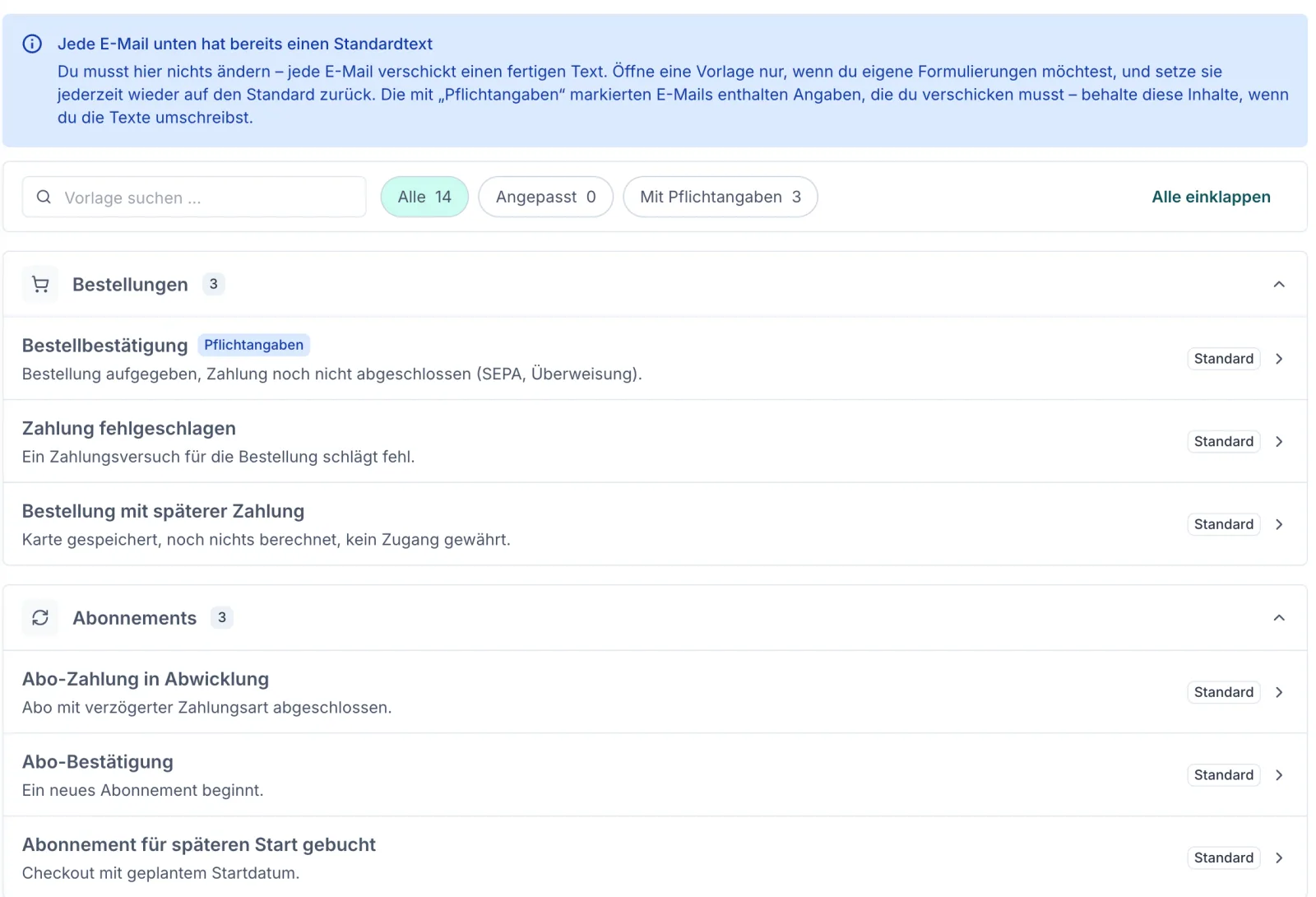
Die Liste ist nach dem **Moment in der Kundenreise** gruppiert, damit du nicht
an vierzehn Zeilen vorbeiscrollst, um eine zu finden.
| Gruppe | Vorlagen |
| --- | --- |
| **Bestellungen** | Bestellbestätigung · Zahlung fehlgeschlagen · Bestellung mit späterer Zahlung |
| **Abonnements** | Abo-Zahlung in Abwicklung · Abo-Bestätigung · Abonnement für späteren Start gebucht |
| **Ratenzahlung** | Bestätigung der Ratenzahlung · Rate fehlgeschlagen · Ratenzahlung vollständig bezahlt |
| **Rechnungen & Erstattungen** | Rechnung · Rückerstattung · Widerrufsbestätigung |
| **Zugang & Login** | Anmeldung für Kursteilnehmer · Anmeldung für Partner |
Über der Liste liegen ein **Suchfeld** (findet auch „uberweisung" für
„Überweisung") und drei Filter: **Alle**, **Angepasst** und **Mit
Pflichtangaben**. **Alle einklappen** faltet die Seite auf fünf Zeilen zusammen.
### Du musst hier nichts tun
Jede der vierzehn Vorlagen verschickt bereits einen fertigen Text. Die
Markierung **Standard** heißt genau das: noch unverändert. Öffne eine Vorlage
nur, wenn du eigene Formulierungen willst — und **Auf Standard zurücksetzen**
macht jede Änderung wieder rückgängig.
Drei Vorlagen tragen das Kennzeichen Pflichtangaben:
Bestellbestätigung, Rechnung und
Widerrufsbestätigung. Sie enthalten Angaben, die du gesetzlich
verschicken musst. Umschreiben darfst du sie, aber diese Inhalte müssen
erhalten bleiben.
Bei einer sofort bezahlten Bestellung (Karte, PayPal) bekommt der Käufer die
Rechnung, nicht die Bestellbestätigung. Die
Bestellbestätigung ist der Fall für verzögerte Zahlarten. Wer seine
„Danke für deinen Kauf"-Texte anpassen will, ist deshalb meistens in der
Vorlage Rechnung richtig.
Nicht in dieser Liste stehen interne Benachrichtigungen an dich (neuer Verkauf,
Webhook-Fehler, Affiliate-Auszahlung). Die sind fest.
## Bearbeiten
1. **Einstellungen → E-Mail-Vorlagen** → Vorlage anklicken.
2. **Betreff** anpassen und im Editor die Inhaltsblöcke bearbeiten.
3. **Speichern**.
Unbearbeitete Vorlagen verwenden weiter die Standardfassung, du musst also
nicht alle anfassen, um eine zu ändern.
Oben auf der Seite stellst du außerdem das **E-Mail-Branding** ein — Button-Farbe
und bis zu fünf **Fußzeilen-Links**, etwa Impressum und Datenschutz. Das gilt
für alle Mails, daneben steht eine Live-Vorschau.
## Platzhalter
Platzhalter werden beim Versand durch echte Werte ersetzt. Welche erlaubt sind,
hängt von der Vorlage ab:
| Vorlage | Verfügbare Platzhalter |
| --- | --- |
| **Bestellbestätigung** | `customerName`, `storeName`, `orderNo`, `total`, `year`, `productDetails`, `consentRecord` |
| **Zahlung fehlgeschlagen** | `customerName`, `storeName`, `orderNo`, `total`, `reason`, `checkoutUrl`, `year` |
| **Abo-Bestätigung** | `customerName`, `storeName`, `subscriptionNo`, `year` |
| **Rechnung** | `customerName`, `storeName`, `invoiceNo`, `orderNo`, `total`, `year` |
| **Widerrufsbestätigung** | `customerName`, `storeName`, `orderNo`, `year` |
Zwei sind besonders nützlich:
- **`productDetails`** übernimmt die *detaillierte Beschreibung* der gekauften
Produkte. Damit landet „Was ist enthalten" in der Bestätigungsmail, ohne die
Rechnung aufzublähen → [Produkt anlegen](/hilfe/start/produkt-anlegen/).
- **`consentRecord`** listet auf, welchen Bedingungen und Einwilligungen der
Kunde beim Kauf zugestimmt hat, mit Datum. Praktisch als Nachweis.
Ein Platzhalter, den die Vorlage nicht kennt, wird nicht ersetzt.
## Gesperrte Blöcke
Manche Blöcke lassen sich nicht bearbeiten:
| Vorlage | Gesperrter Block |
| --- | --- |
| **Abo-Bestätigung** | Abo-Details (Produkt, Preis, Laufzeit, Zahl der Abbuchungen) |
| **Rechnung** | Rechnungsdaten |
| **Widerrufsbestätigung** | Widerrufsangaben samt Rechtswirksamkeitsdatum |
Bei der **Widerrufsbestätigung** ist zusätzlich der **Betreff** festgelegt.
Der Grund ist derselbe wie bei den Pflichtangaben auf der Rechnung: Diese
Inhalte müssen korrekt und vollständig beim Kunden ankommen. Alles darum herum
(Anrede, Einleitung, Abbinder, Gestaltung) kannst du frei ändern.
## AGB und Datenschutz anhängen
**Einstellungen → Rechtliches**: AGB und Datenschutzerklärung als PDF hochladen
und pro Dokument entscheiden, ob es an die **Bestell- und
Abo-Bestätigungsmails** angehängt wird. Das Anhängen ist standardmäßig aus.
Für Verkäufe an Verbraucher in Deutschland ist der Anhang die einfachste Art,
die Textform-Anforderung zu erfüllen.
## Rechnungs-PDF anhängen
Ob die Rechnung als PDF an der Mail hängt, ist eine eigene Einstellung unter
**Einstellungen → Rechnungen** →
[Rechnungen einstellen](/hilfe/anleitungen/rechnungen-und-nummern/).
## Prüfen, was ankommt
Der Editor zeigt eine Vorschau mit Beispieldaten. Wie die Mail wirklich aussieht
im echten Postfach, auf dem Handy, mit deinen Produktnamen, siehst du am
verlässlichsten über einen [Testkauf](/hilfe/start/testkauf/) an eine Adresse,
in die du hineinschauen kannst.
Welche Mails tatsächlich rausgegangen sind, steht unter
**Einstellungen → Ereignisse**, inklusive Vorschau der versendeten Fassung.
## Häufige Fragen
**Welche E-Mails kann ich anpassen?**
Bestellbestätigung, Zahlung fehlgeschlagen, Abo-Bestätigung, Rechnung und Widerrufsbestätigung. Bei der Widerrufsbestätigung ist der Betreff aus rechtlichen Gründen nicht änderbar.
**Wie setze ich den Kundennamen in eine E-Mail ein?**
Mit dem Platzhalter customerName in geschweiften Klammern. Welche Platzhalter in welcher Vorlage erlaubt sind, zeigt der Editor an.
**Warum kann ich einen Block in der Vorlage nicht bearbeiten?**
Rechtlich oder inhaltlich verbindliche Blöcke sind gesperrt, etwa die Rechnungsdaten in der Rechnungsmail, die Abo-Details in der Abo-Bestätigung und der Widerrufstext. So bleibt die Mail auch nach deinen Änderungen korrekt.
**Brauche ich Pro, um E-Mails anzupassen?**
Ja. Im Starter-Tarif werden die Standardvorlagen verwendet. Die sind vollständig und funktionieren, nur eben ohne eigene Texte und Gestaltung. Auch im Pro-Tarif musst du nichts anpassen — jede Vorlage verschickt von sich aus einen fertigen Text.
**Kann ich meine AGB an die Bestätigungsmail anhängen?**
Ja. Unter Einstellungen → Rechtliches lädst du AGB und Datenschutzerklärung als PDF hoch und aktivierst pro Dokument, ob es an die Bestell- und Abo-Bestätigungen angehängt wird.
## Passend dazu
- [Anleitung: Rechnungen einstellen](https://rabbit-checkout.de/hilfe/anleitungen/rechnungen-und-nummern/)
- [Anleitung: Widerruf und Rückerstattung](https://rabbit-checkout.de/hilfe/anleitungen/widerruf-und-erstattung/)